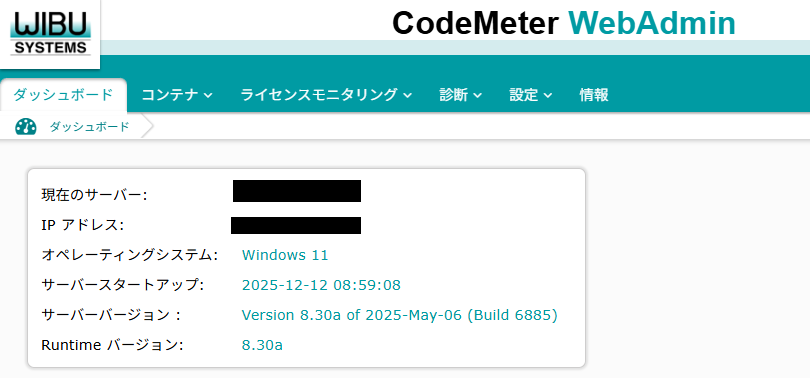
この画面では、
・ 「現在のサーバ」に自分のPC名
・ 「IPアドレス」に自分のIPアドレス
が表示されます。
本マニュアルは、ツールを使用するLinux PCにCodeMeterのライセンスを設定するセットアップ方法と運用方法を説明します。
動作環境は、下記URLを参照してください。
https://www.gaio.co.jp/support/support_OpeEnv.html
クライアントのセットアップでは、以下の準備が必要です。
CodeMeterランタイムをインストールします。
ダウンロードしたインストーラをダブルクリックで起動します。
コマンドでインストールする場合は、ダウンロードしたインストーラをダウンロードしたインストーラの存在するディレクトリに移動したうえで、下記コマンドでインストールします。
 sudo apt install ./codemeter_*version*_amd64.deb

 例:sudo apt install ./codemeter_8.40.7144.504_amd64.deb

##### ライセンスクライアントソフトウェアのインストール

ライセンスクライアントソフトウェアのインストールを行います。
下記コマンドでインストールします。
sudo ./install.sh
Webブラウザ(Google ChromeやMicrosoft Edge)から「http://127.0.0.1:22352」にアクセスします。
この画面では、
・ 「現在のサーバ」に自分のPC名
・ 「IPアドレス」に自分のIPアドレス
が表示されます。
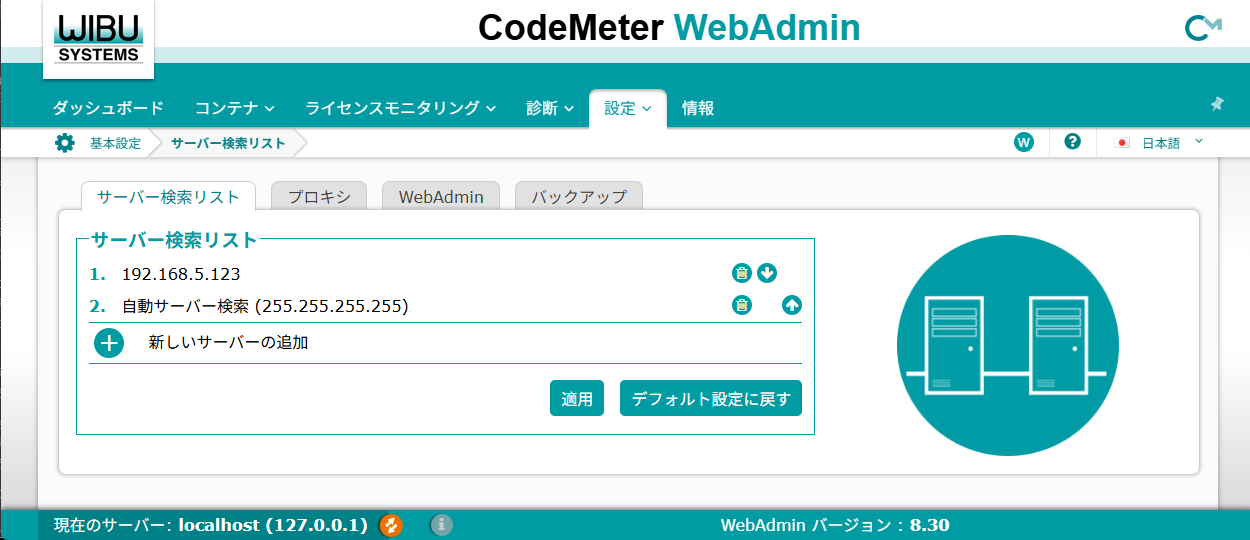
設定をクリックして「サーバ検索リスト」を表示し、新しいサーバーの追加」をクリックします。
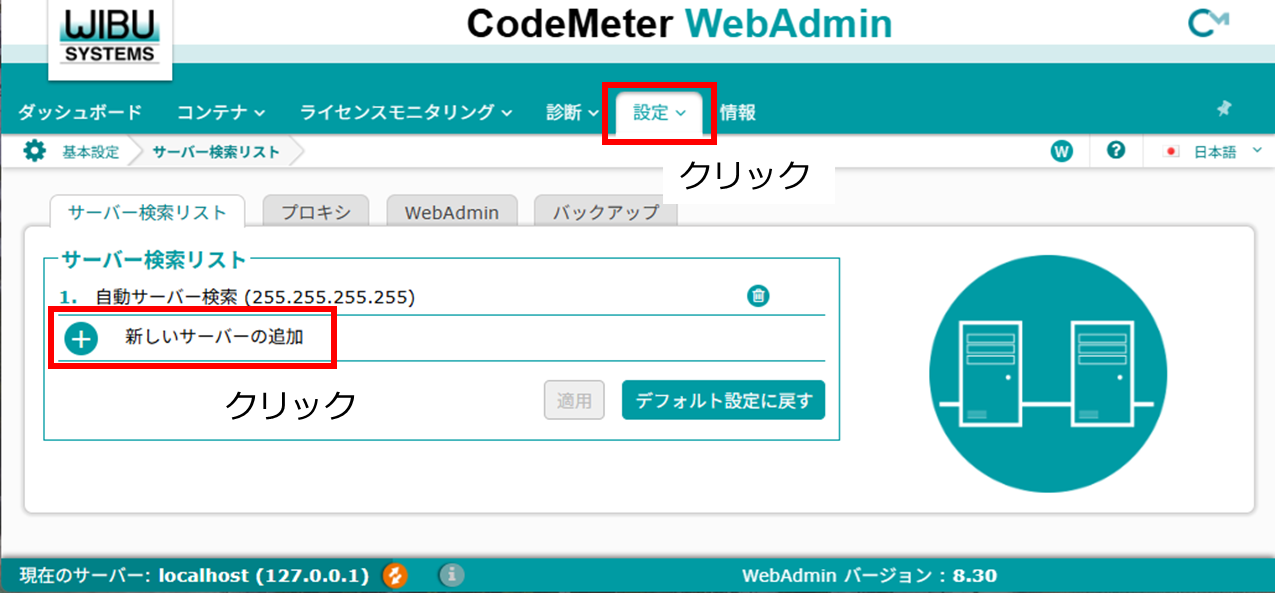
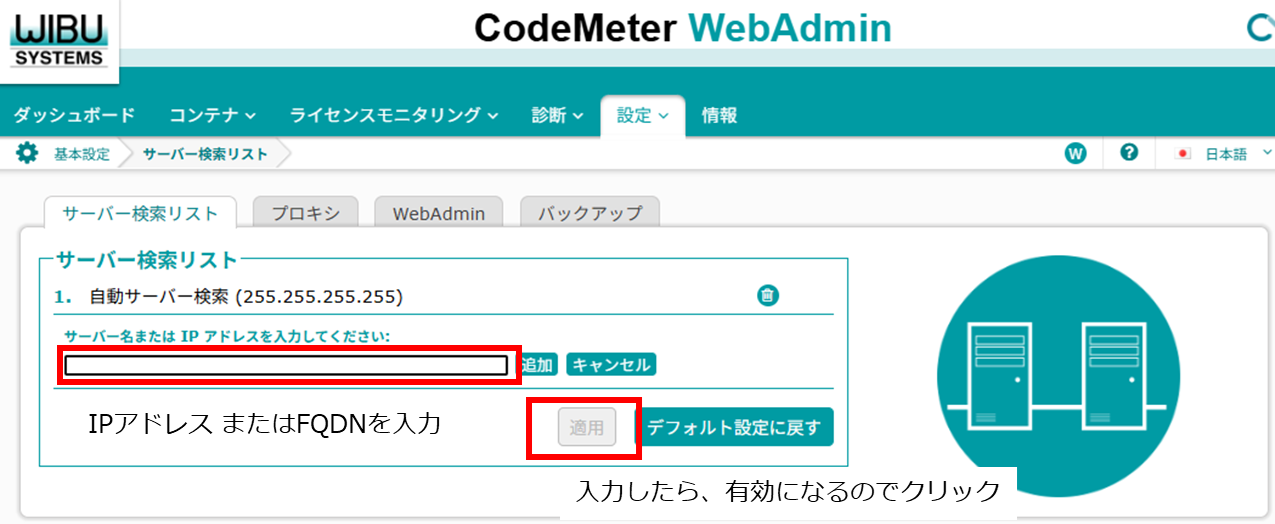
クリックすると、サーバ名を入力するテキストボックスが表示されます。
接続先のライセンスサーバのIPアドレス(またはFQDN)を入力し、「適用」をクリックします。
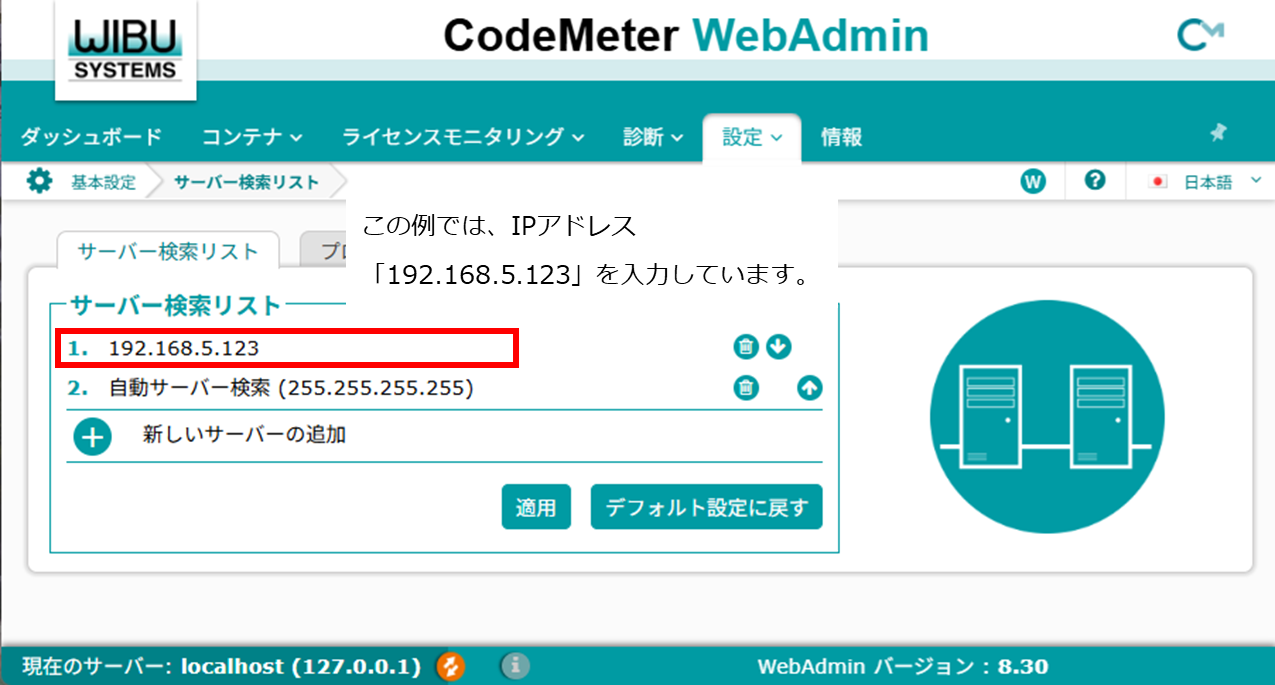
「適用」をクリック後、「サーバ検索リスト」に設定したサーバのIPアドレスが表示されます。
下記画面キャプチャでは、例として「192.168.5.123」を設定した場合です。
上記で設定が完了です。ブラウザを閉じてください。
下記コマンドを実行します。
cmu --add-server <ServerIPアドレス>
なおDockerで使用する場合には、弊社製品から簡易に設定できる方法をご用意している製品もございます。
ご利用になる製品のマニュアルをあわせてご参照ください。
Docker環境では、運用スタイルに合わせて、2つの設定方法があります。
方法A:Docker起動時に、使用するDockerfileに接続先の設定の設定済みファイルを追加
方法B:Dockerコンテナ毎に設定を行う
■ 方法A:Docker起動時に、使用するDockerfileに接続先の設定の設定済みファイルを追加
	①ホスト側の任意のフォルダに、接続先の設定を定義した設定済みファイル(Server.ini)を作成します。
			Server.iniの内容:
				[General]
				LtClientsCleanupTime=2400

				[ServerSearchList]
				UseBroadcast=1

				[ServerSearchList\Server1]
				Address=<ライセンスサーバーのIPまたはホスト名>
	②Dockerfileに下記の記述を追加します。
				# 設定ファイルをコンテナ内の所定パスへコピー
				COPY Server.ini /etc/wibu/CodeMeter/Server.ini

■ 方法B:Dockerコンテナ毎に設定を行う
	コンテナ起動後に、コマンドで設定します。
	この方法では、CodeMeterRuntimeを起動後に実施します。
	コンテナの削除・再作成を行うと設定が消失します。

	①CodeMeterRuntimeの起動:
		/usr/sbin/CodeMeterLin -v -l+ &
		※ 実行にはルート権限が必要です。

	②サーバーの追加:
		cmu --add-server <ライセンスサーバーのIP>
		※ この操作により設定値はコンテナ内の Server.ini に保存されます。

設定完了後、正しくライセンスサーバ認識できているか確認します。
確認にはCodeMeterRuntimeが動作している必要があります。

■確認コマンドの実行:
	cmu -k

■成功時の出力例:
	以下のように、指定したサーバの情報が表示されれば正常に設定できています。
	PlaintextAvailable network server: (1 server found)
	IP  : <指定したライセンスサーバーのIP>
	Name: <サーバー名>
Webブラウザ(Google ChromeやMicrosoft Edge)から「http://127.0.0.1:22352」にアクセスします。
設定をクリックして「サーバ検索リスト」を表示し、新しいサーバーの追加」をクリックします。
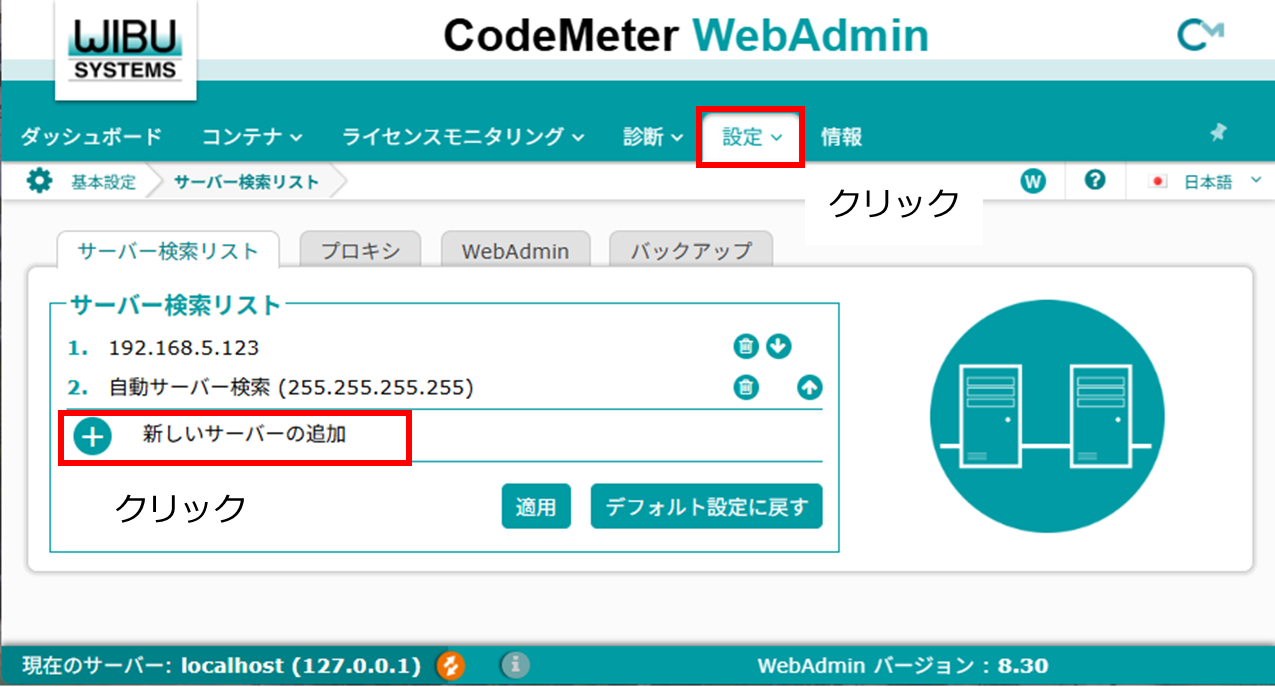
テキストボックスに、接続先のライセンスサーバのIPアドレス(またはFQDN)を入力し、「適用」をクリックします。
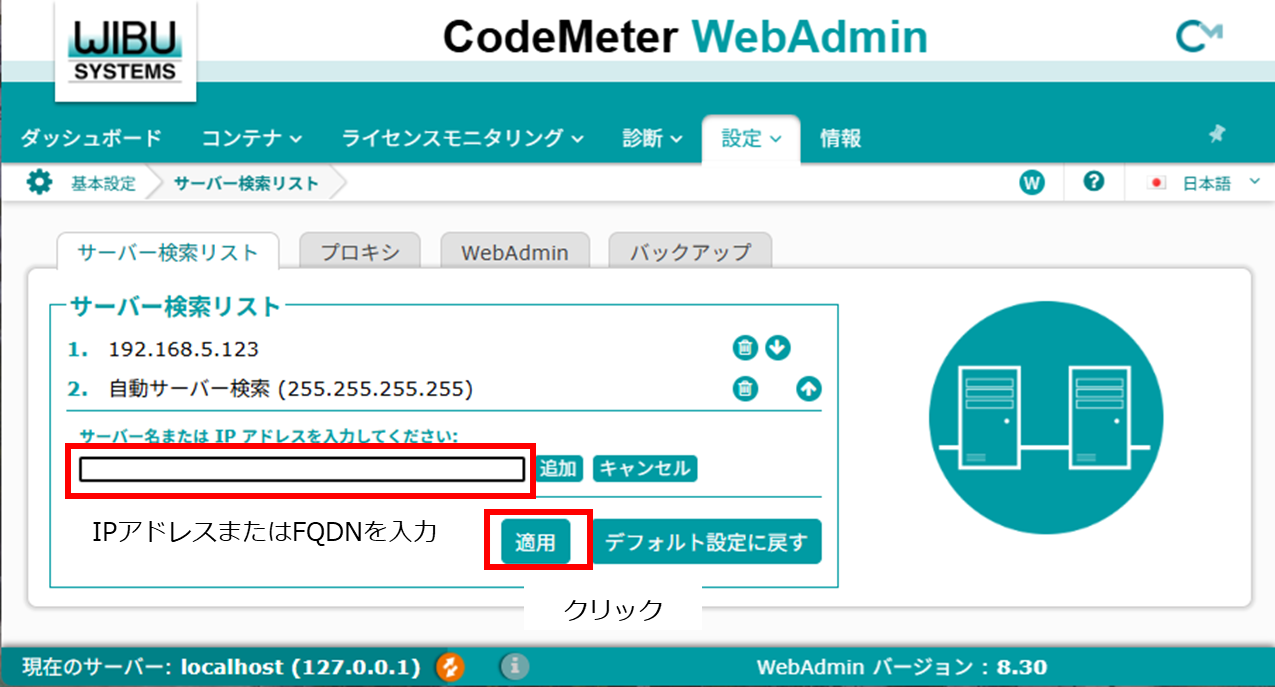
「適用」クリック後、「サーバ検索リスト」に設定したサーバのIPアドレスが追加されます。
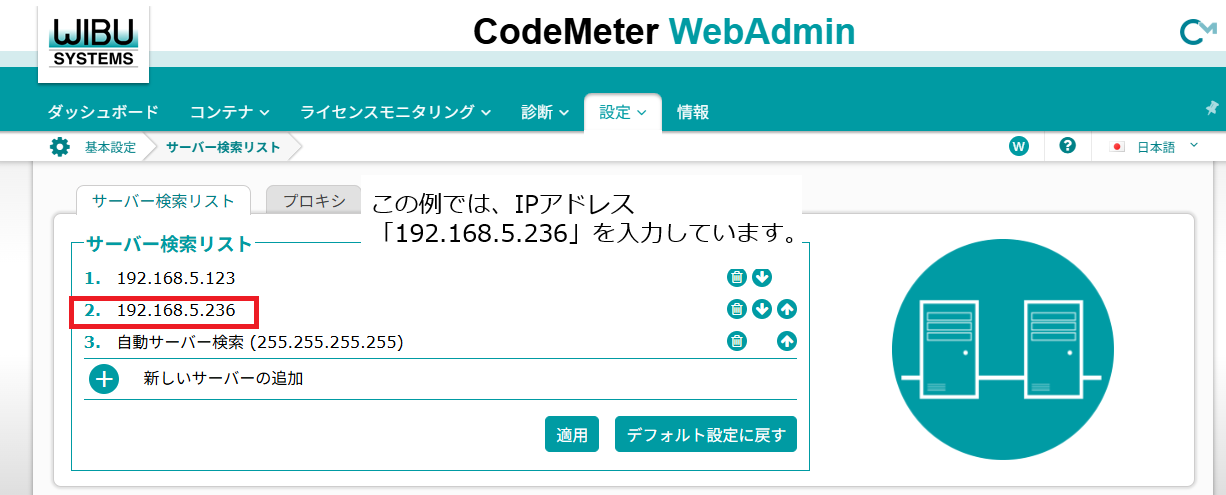
追加されたことを確認後、ブラウザを閉じてください。
下記コマンドを実行します。
cmu --add-server <ServerIPアドレス>
Webブラウザ(Google ChromeやMicrosoft Edge)から「http://127.0.0.1:22352」にアクセスします。
設定をクリックして「サーバ検索リスト」を表示し、削除するIPアドレスのゴミ箱ボタンをクリックします。
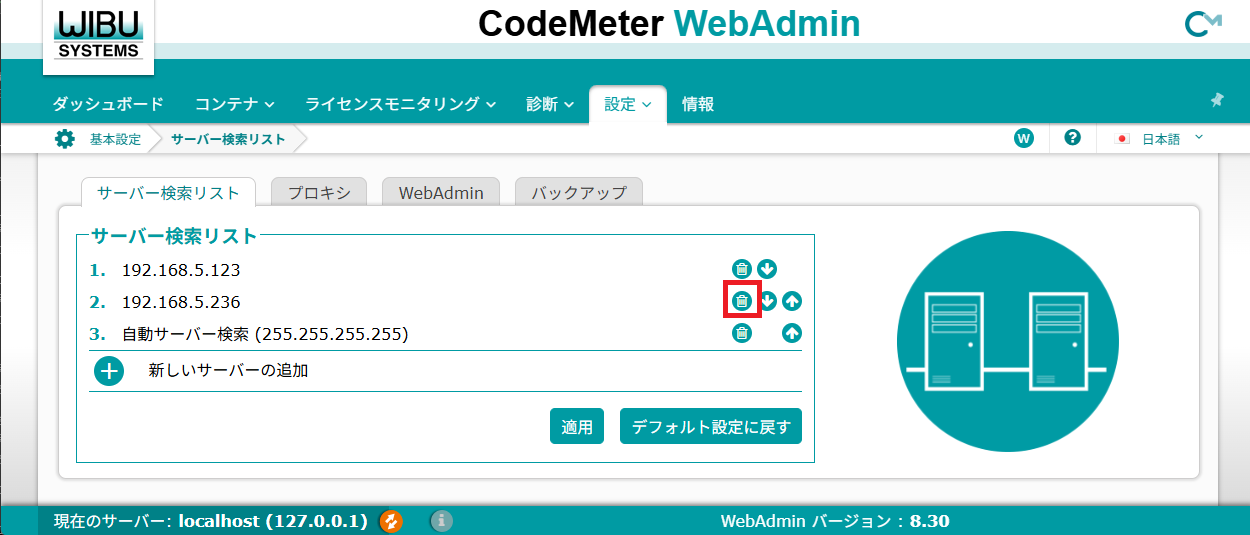
クリック後、「サーバ検索リスト」から、削除したIPアドレスが表示されなくなります。
下記コマンドを実行します。
cmu --delete-server <*ServerIPアドレス*>
サーバーの宛先を追加後、対象を削除します。
追加方法の操作を行った後、変更するサーバーのIPアドレスのごみ箱アイコンをクリックします。
「サーバー検索リスト」から表示されてないことを確認後、ブラウザを閉じてください。
廃止方法は、CodeMeterランタイムとライセンス・クライアントソフトウェアをアンインストールします。
CodeMeterランタイムのアンインストールは下記のコマンドで行います。
sudo apt purge codemeter
「ライセンス・クライアント・ソフトウェア」のアンインストールは、下記のコマンドで行います。
sudo ./uninstall.sh
エラーや詳細情報はログファイルを出力することで確認できます。
ログファイルの生成は、下記コマンドを実行して出力してください。
cmu32 --cmdust --file <*出力ファイルパス/ファイル名*>
常にログファイルを生成する場合は、下記ファイルの内容を変更します。
/etc/wibu/CodeMeter/Server.ini
下記行を変更します。
Logging=0

変更後
Logging=1
[補足]
Dockerでは、コンテナ上で上記の方法を行うほかに、
コンテナ外部からdocker logs コマンドでログを確認する方法があります。

コンテナ外部からdocker logs コマンドでログを確認するには、下記コマンドを実行します。
/usr/sbin/CodeMeterLin -l+
下記の表は、ライセンスエラー番号と内容、その対応策を説明します。 記載されている対応策で解決しない場合、エラーコードを状況をユーザーサポートにお問合せください。
| エラーコード | メッセージ | エラー内容 | 対処方法 |
|---|---|---|---|
| 8 | コマンドを実行するための応答バッファのサイズが小さすぎました。エラー 8. | 通信時に何等かのエラーが発生して、データの読み込みに失敗しました。 | 一定時間後に再度実施し、同じ現状が続きましたら、サポートへ連絡ください。 |
| 9 | 指定された値が大き過ぎます。エラー 9. | 通信時に何等かのエラーが発生して、データの読み込みに失敗しました。 | 一定時間後に再度実施し、同じ現状が続きましたら、サポートへ連絡ください。 |
| 17 | 指定された、または要求されたキーソースは無効なフォーマットです。エラー 17. | 通信時に何等かのエラーが発生して、データの読み込みに失敗しました。 | 一定時間後に再度実施し、同じ現状が続きましたら、サポートへ連絡ください。 |
| 18 | 指定されたデータは短過ぎます。エラー 18. | 通信時に何等かのエラーが発生して、データの読み込みに失敗しました。 | 一定時間後に再度実施し、同じ現状が続きましたら、サポートへ連絡ください。 |
| 19 | 指定されたデータまたはテキストは長過ぎます。エラー 19. | 通信時に何等かのエラーが発生して、データの読み込みに失敗しました。 | 一定時間後に再度実施し、同じ現状が続きましたら、サポートへ連絡ください。 |
| 20 | 指定されたデータは無効なフォーマットです。エラー 20. | 通信時に何等かのエラーが発生して、データの読み込みに失敗しました。 | 一定時間後に再度実施し、同じ現状が続きましたら、サポートへ連絡ください。 |
| 28 | 指定されたプロダクトコードは使用できません。エラー 28. | 通信時に何等かのエラーが発生して、データの読み込みに失敗しました。 | 一定時間後に再度実施し、同じ現状が続きましたら、サポートへ連絡ください。 |
| 57 | デスティネーションテーブルのサイズがいっぱいです。エラー 57. | 通信時に何等かのエラーが発生して、データの送受信に失敗しました。 | 一定時間後に再度実施し、同じ現状が続きましたら、サポートへ連絡ください。 |
| 71 | 使用期間が過ぎています。暗号化/復号処理ができません。エラー 71. | ライセンス有効期間が終了しています。 | TBLの有効期間外のため、ライセンスが使用できません。 正しいライセンスを設定してください。 |
| 78 | リリース日が範囲外です。エラー 78. | 保守期間満了後にリリースされた製品バージョンを使用しようとしています。 | 保守契約期間外のツールバージョンを使用しようとしています。 有効な保守に更新、または保守を更新してください。 |
| 88 | システム時間が CodeMeter ホストサービスで設定されていません。エラー 88. | 通信しているライセンスサーバとクライアント(PC)のシステムの時間があっていません。 | ライセンスサーバ、クライアント(PC)のシステム時刻を自国の標準時間で設定してください。 |
| 125 | 接続された CodeMeter ライセンスサーバーのバージョンが古すぎます。エラー 125. | 通信しているライセンスサーバーにインストールしているライセンスサーバーマネージャとクライアント(PC)にインストールしているライセンスクライアントソフトのバージョンが不整合です。 | ライセンスサーバマネージャとライセンスクライアントソフトを同じバージョンでインストールしてください。 |
| 126 | 要求されたサブシステム(ライブラリー等)が利用できません。エラー 126. | 必要なライブラリファイルが見つかりません。 正しくインストールできていない可能性があります。 |
ライセンスクライアントソフトを今一度インストールしてください。 再度インストールしてもエラーが解消されない場合は、サポートにお問合せください。 |
| 126 | 要求されたサブシステム(ライブラリー等)が利用できません。エラー 126. | 必要なライブラリファイルが見つかりません。 正しくインストールできていない可能性があります。 |
ライセンスクライアントソフトを今一度インストールしてください。 再度インストールしてもエラーが解消されない場合は、サポートにお問合せください。 |
| 131 | CodeMeter に渡されたデータ領域が、ライセンス転送操作の結果を受信するには小さすぎます。十分なメモリを確保して同じコマンドを再度送信することで、結果を取得できます。エラー 131。 | 通信時に何等かのエラーが発生して、データの送受信に失敗しました。 | 一定時間後に再度実施し、同じ現状が続きましたら、サポートへ連絡ください。 |
| 132 | アクセスが拒否されました。ネームドユーザーライセンスの証明書が一致しません。エラー 132. | 通信時に何等かのエラーが発生して、データの送受信に失敗しました。 | 一定時間後に再度実施し、同じ現状が続きましたら、サポートへ連絡ください。 |
| 176 | An error in the communication to the CodeMeter hardware occurred. Please replug the device. If the problem persists, please contact the support team. | 通信時に何等かのエラーが発生しました。 | 一定時間後に再度実施し、同じ現状が続きましたら、サポートへ連絡ください。 |
| 177 | An error in the communication to the CodeMeter hardware occurred. Please replug the device. If the problem persists, please contact the support team. | 通信時に何等かのエラーが発生しました。 | 一定時間後に再度実施し、同じ現状が続きましたら、サポートへ連絡ください。 |
| 178 | An error in the communication to the CodeMeter hardware occurred. Please replug the device. If the problem persists, please contact the support team. | 通信時に何等かのエラーが発生しました。 | 一定時間後に再度実施し、同じ現状が続きましたら、サポートへ連絡ください。 |
| 179 | An error in the communication to the CodeMeter hardware occurred. Please replug the device. If the problem persists, please contact the support team. | 通信時に何等かのエラーが発生しました。 | 一定時間後に再度実施し、同じ現状が続きましたら、サポートへ連絡ください。 |
| 180 | An error in the communication to the CodeMeter hardware occurred. Please replug the device. If the problem persists, please contact the support team. | 通信時に何等かのエラーが発生しました。 | 一定時間後に再度実施し、同じ現状が続きましたら、サポートへ連絡ください。 |
| 181 | An error in the communication to the CodeMeter hardware occurred. Please replug the device. If the problem persists, please contact the support team. | 通信時に何等かのエラーが発生しました。 | 一定時間後に再度実施し、同じ現状が続きましたら、サポートへ連絡ください。 |
| 182 | An error in the communication to the CodeMeter hardware occurred. Please replug the device. If the problem persists, please contact the support team. | 通信時に何等かのエラーが発生しました。 | 一定時間後に再度実施し、同じ現状が続きましたら、サポートへ連絡ください。 |
| 183 | An error in the communication to the CodeMeter hardware occurred. Please replug the device. If the problem persists, please contact the support team. | 通信時に何等かのエラーが発生しました。 | 一定時間後に再度実施し、同じ現状が続きましたら、サポートへ連絡ください。 |
| 184 | An error in the communication to the CodeMeter hardware occurred. Please replug the device. If the problem persists, please contact the support team. | 通信時に何等かのエラーが発生しました。 | 一定時間後に再度実施し、同じ現状が続きましたら、サポートへ連絡ください。 |
| 185 | An error in the communication to the CodeMeter hardware occurred. Please replug the device. If the problem persists, please contact the support team. | 通信時に何等かのエラーが発生しました。 | 一定時間後に再度実施し、同じ現状が続きましたら、サポートへ連絡ください。 |
| 186 | An error in the communication to the CodeMeter hardware occurred. Please replug the device. If the problem persists, please contact the support team. | 通信時に何等かのエラーが発生しました。 | 一定時間後に再度実施し、同じ現状が続きましたら、サポートへ連絡ください。 |
| 187 | An error in the communication to the CodeMeter hardware occurred. Please replug the device. If the problem persists, please contact the support team. | 通信時に何等かのエラーが発生しました。 | 一定時間後に再度実施し、同じ現状が続きましたら、サポートへ連絡ください。 |
| 188 | An error in the communication to the CodeMeter hardware occurred. Please replug the device. If the problem persists, please contact the support team. | 通信時に何等かのエラーが発生しました。 | 一定時間後に再度実施し、同じ現状が続きましたら、サポートへ連絡ください。 |
| 189 | An error in the communication to the CodeMeter hardware occurred. Please replug the device. If the problem persists, please contact the support team. | 通信時に何等かのエラーが発生しました。 | 一定時間後に再度実施し、同じ現状が続きましたら、サポートへ連絡ください。 |
| 190 | An error in the communication to the CodeMeter hardware occurred. Please replug the device. If the problem persists, please contact the support team. | 通信時に何等かのエラーが発生しました。 | 一定時間後に再度実施し、同じ現状が続きましたら、サポートへ連絡ください。 |
| 191 | An error in the communication to the CodeMeter hardware occurred. Please replug the device. If the problem persists, please contact the support team. | 通信時に何等かのエラーが発生しました。 | 一定時間後に再度実施し、同じ現状が続きましたら、サポートへ連絡ください。 |
| 200 | CmContainer エントリーが見つかりません。エラー 200. | 有効なライセンスが見つかりません。 | サーバに有効なライセンスをアクティベーションしていない場合、アクティベーションしてください。 アクティベーション済みの場合、一定時間後に再度実施し、同じ現状が続きましたら、サポートへ連絡ください。 |
| 201 | CmContainer が見つかりません。エラー 201. | 有効なライセンスが見つかりません。 | サーバに有効なライセンスをアクティベーションしていない場合、アクティベーションしてください。 アクティベーション済みの場合、一定時間後に再度実施し、同じ現状が続きましたら、サポートへ連絡ください。 |
| 202 | シーケンスの暗号化/復号が失敗しました。エラー 202. | 通信時に何等かのエラーが発生して、データの読み込みに失敗しました。 | 一定時間後に再度実施し、同じ現状が続きましたら、サポートへ連絡ください。 |
| 203 | チェックサムの照合に失敗しました。エラー 203. | 通信時に何等かのエラーが発生して、データの読み込みに失敗しました。 | 一定時間後に再度実施し、同じ現状が続きましたら、サポートへ連絡ください。 |
| 212 | CodeMeter ライセンスのユーザー数が最大に達しました。エラー 212. | ライセンス数超過です。 | ライセンス数を超えて使用としています。 |
| 700 | Box 通信エラー、エラー 700. | 通信時に何等かのエラーが発生して、データの読み込みに失敗しました。 | 一定時間後に再度実施し、同じ現状が続きましたら、サポートへ連絡ください。 |
| 701 | Box 通信エラー、エラー 701. | 通信時に何等かのエラーが発生して、データの読み込みに失敗しました。 | 一定時間後に再度実施し、同じ現状が続きましたら、サポートへ連絡ください。 |
| 702 | Box 通信エラー、エラー 702. | 通信時に何等かのエラーが発生して、データの読み込みに失敗しました。 | 一定時間後に再度実施し、同じ現状が続きましたら、サポートへ連絡ください。 |
| 703 | Box 通信エラー、エラー 703. | 通信時に何等かのエラーが発生して、データの読み込みに失敗しました。 | 一定時間後に再度実施し、同じ現状が続きましたら、サポートへ連絡ください。 |
| 704 | Box 通信エラー、エラー 704. | 通信時に何等かのエラーが発生して、データの読み込みに失敗しました。 | 一定時間後に再度実施し、同じ現状が続きましたら、サポートへ連絡ください。 |
| 705 | Box 通信エラー、エラー 705. | 通信時に何等かのエラーが発生して、データの読み込みに失敗しました。 | 一定時間後に再度実施し、同じ現状が続きましたら、サポートへ連絡ください。 |
| 上記以外 | - | - | エラーが出力された場合、エラーコードとログをサポートにお問合せください。 |
本マニュアルを読んでも解決しない場合や、ご不明な点がございましたら、お気軽に下記カスタマーサポートまでお問い合わせください。
エラーの解決方法のお問合せは、エラーコードとそのときの状態、またはログファイルをお送りください。
Webフォーム
| 日 付 | マニュアル バージョン |
ライセンス管理ソフトウェア バージョン |
内 容 |
|---|---|---|---|
| 2026/02/24 | 1.00 | 3.00 | 新規作成 |