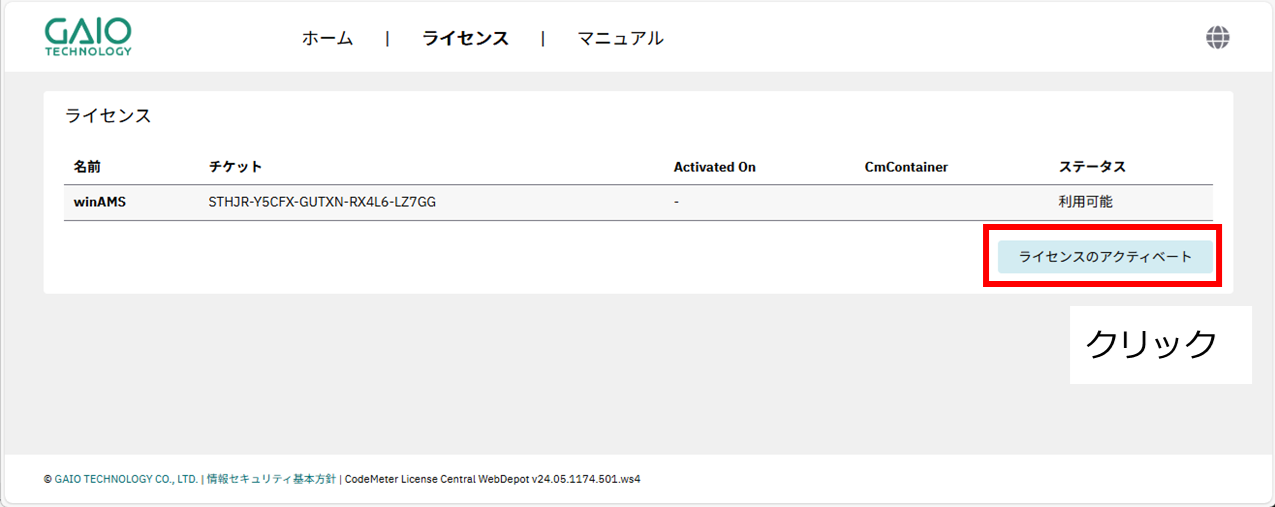
「ライセンスのアクティベート」をクリックします。
本マニュアルは、Linux Server/PCにCodeMeterのライセンス管理ソフトウェアのサーバ機能のセットアップ方法と運用方法を説明します。
動作環境は、下記です。
快適にご利用いただくため、以下のスペックを推奨します。
| 項目 | 推奨スペック |
|---|---|
| CPU | 1 GHz 以上のプロセッサ Linux: SSE4 命令セット対応 x86 |
| アーキテクチャ | Intel x86 / x86_64 |
| メモリ (RAM) | 1 GB 以上 |
| ストレージ | 300 MB 以上の空き容量 |
ライセンスサーバはプライベートネットワーク内に構築し、インターネット上に公開しないでください。
アクセス制限(IP制限やVPNなど)を設け、外部からの直接通信を遮断してください。
ライセンスサーバのセットアップには以下の事前準備が必要です。
CodeMeterランタイムをインストールします。
ダウンロードしたインストーラをダブルクリックで起動します。
コマンドでインストールする場合は、ダウンロードしたインストーラを下記コマンドでインストールします。
 sudo apt install ./codemeter_*version*_amd64.deb

 例:sudo apt install ./codemeter_8.40.7144.504_amd64.deb
ライセンスを使用するにあたって、ライセンスサーバで通信するポートを通信可能に設定します。
「22350」ポートを通信可能にしてください。
アクティベーション方法はインターネット接続可能なライセンスサーバを構築するときに使用できる
オンラインの方法と、
インターネットに接続できないまたはコマンドのみの「ライセンスサーバ」と、接続可能な「インターネット環境(作業用PC)」の間でファイルを移動させながら実施するオフライン/コマンド
の方法があります。
ライセンスサーバに使用するライセンスを設定します。
インターネット接続可能なライセンスサーバでアクティベーションを行う際の概要手順は下記の通りです。
① 認証サイトへのアクセス:サーバーのブラウザで認証用URLを開きます。
② ライセンス認証の実行:画面上の「認証」ボタンをクリックすることで自動的にライセンスが適用されます。
[!TIP] サーバーがインターネットに接続できない場合は、後述の「オフラインでのアクティベーション」を参照してください。
納品メールに記載されたライセンス認証URLよりアクティベーションします。
「ライセンスのアクティベート」をクリックします。
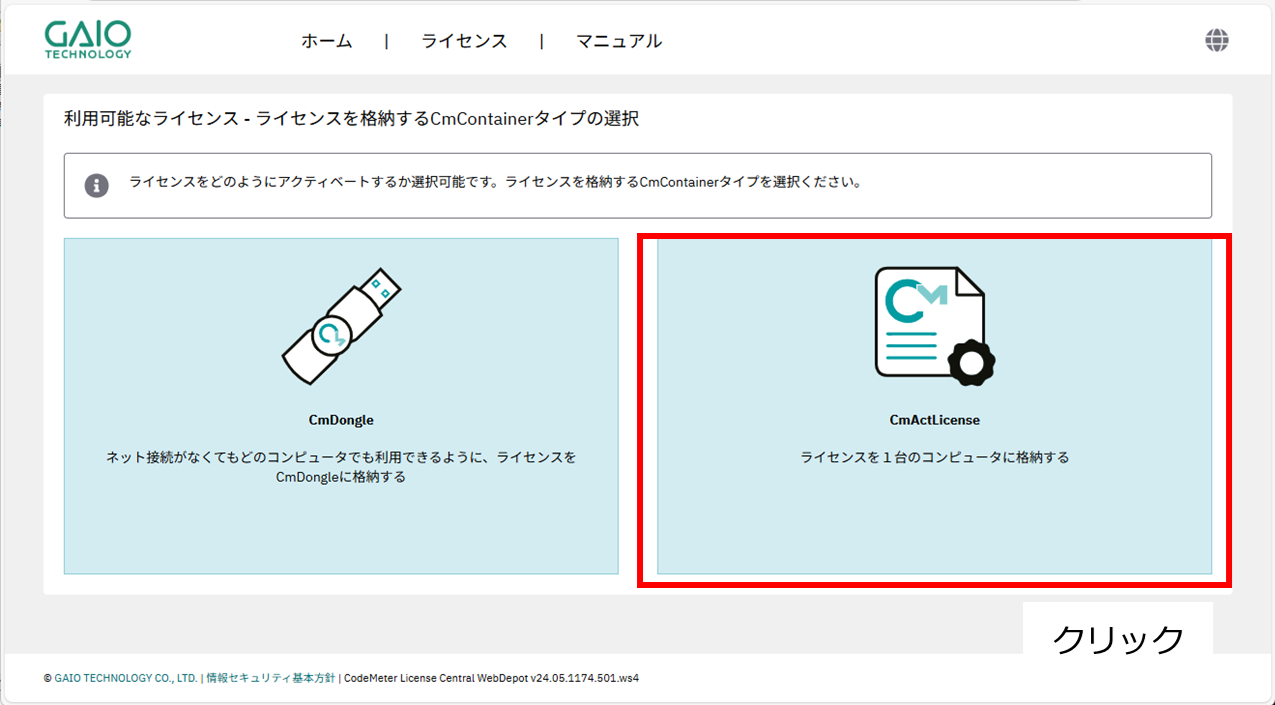
「CmActLicense」をクリックします。
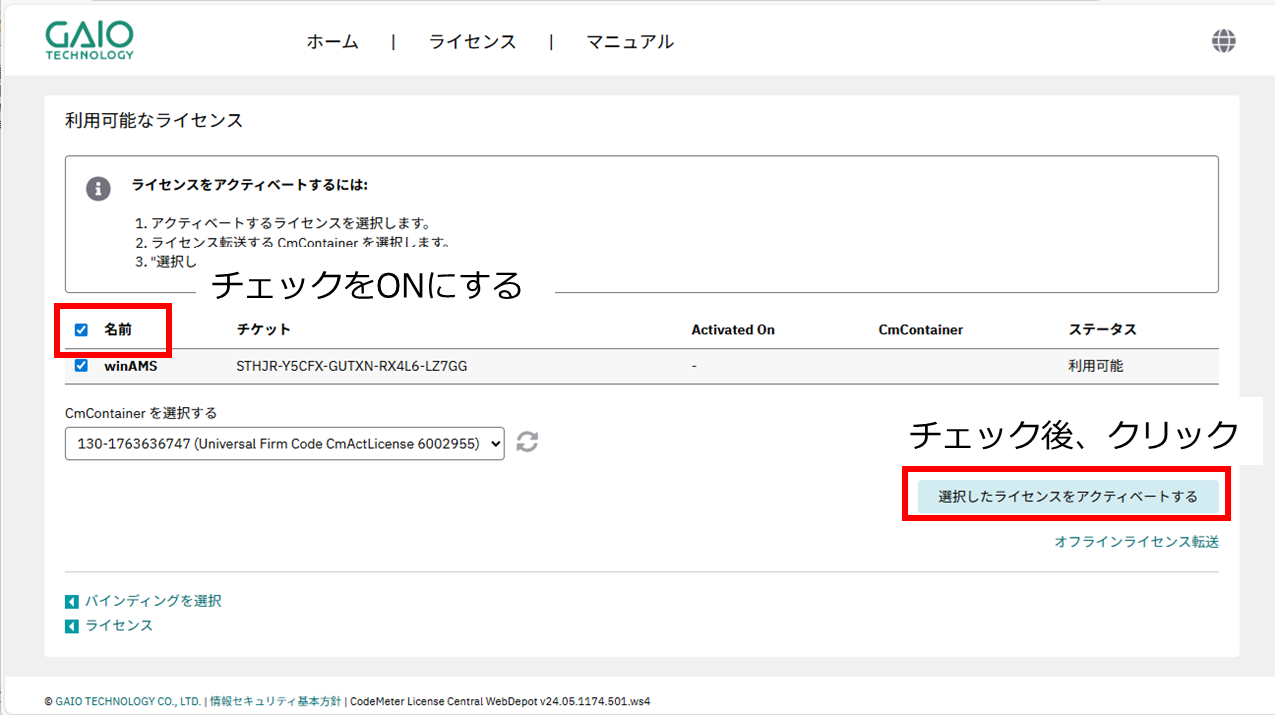
すべてのチェックボックスをONにしたうえで、「選択したライセンスをアクティベートする」をクリックします。
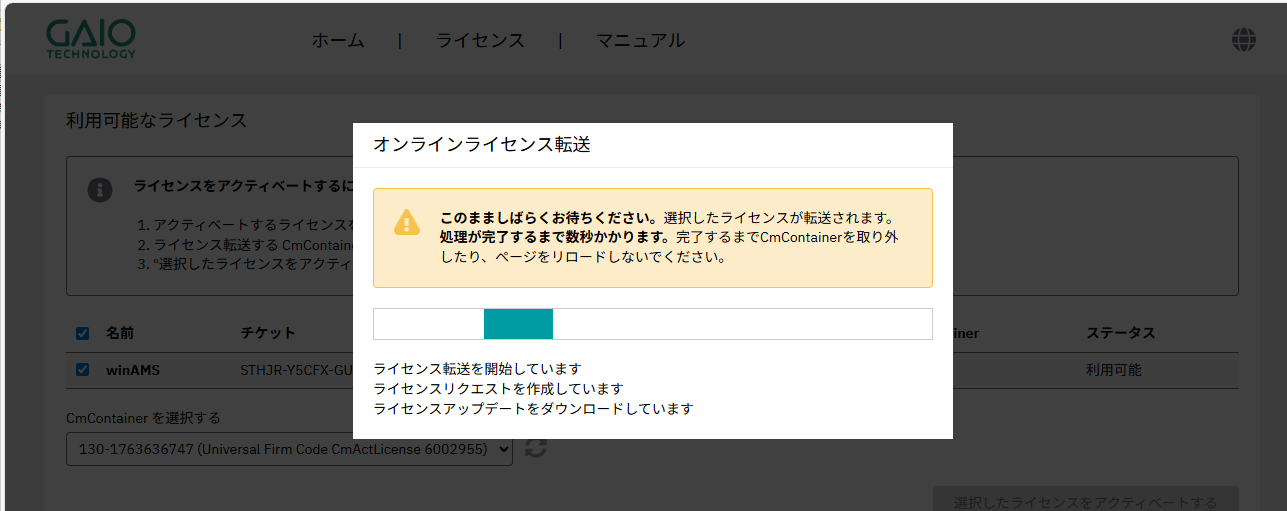
ライセンスの設定中です。
ライセンス設定完了すると、下完了しました」と表示されるので、「OK」をクリックしてください。
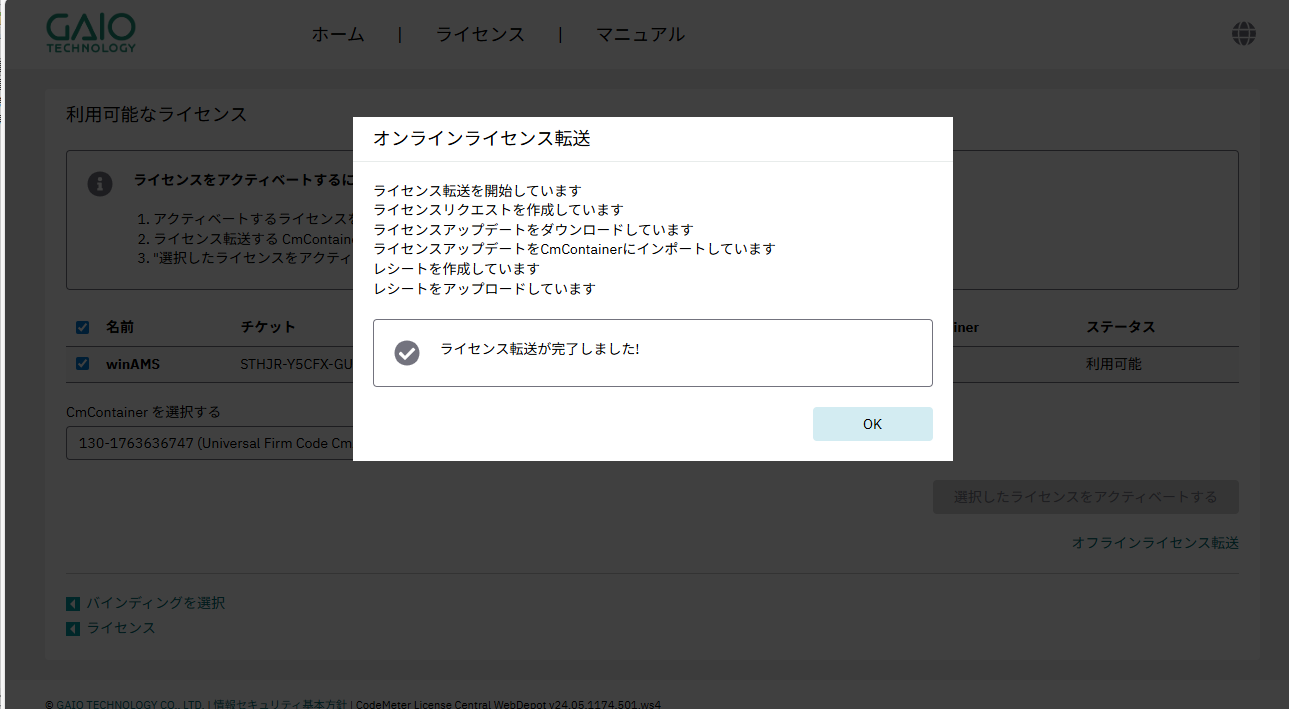
「完了しました」とならない場合、何らかのエラーが発生しています。「アクティベーションエラー」を確認してください。
ライセンス認証したライセンス情報の確認は、CodeMeterランタイムに同梱された「WebAdmin」から行います。
WEBブラウザを起動して、「http://127.0.0.1:22352」にアクセスします。
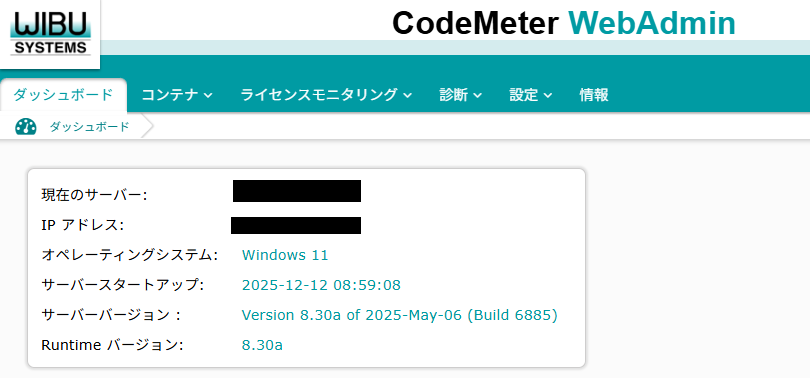
「コンテナ」を選択し、このサーバで認証済みのライセンスを表示します。
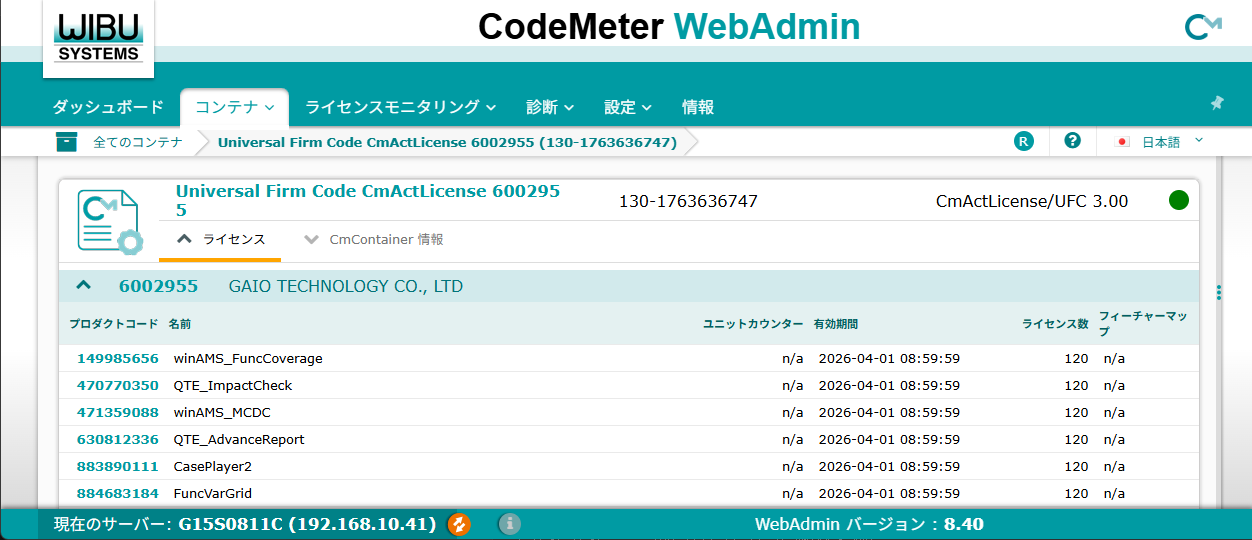
認証したライセンス内容が表示されれば完了です。
ライセンス認証が完了した後は、「オフラインでのアクティベーション」の項を飛ばし、「認証したライセンスの確認」に進みます。
「コンテナ」になにも表示されない場合には、何等かのエラーが発生しています。
インターネットに接続できないまたはコマンドのみの「ライセンスサーバ」と、
接続可能な「インターネット環境(作業用PC)」の間でファイルを移動させながら実施します。
手順の概要は下記です。
A. 【初回のみ】事前準備
※本サーバーで初めてライセンス認証を行う場合のみ、以下の作業が必要です。
A-① [作業用PC] テンプレートファイルをダウンロードします。
A-② [作業用PC ➔サーバ] ダウンロードしたファイルをライセンスサーバーへコピーします。
A-③ [サーバ] テンプレートをインポート(登録)します。
B. ライセンス有効化フロー
※ライセンスの追加・更新時は、毎回以下の1~7を実施します。
B-① [サーバ] シリアル情報から「ライセンス要求ファイル」を作成します。
B-② [サーバ ➔作業用PC] 作成したファイルをUSBメモリ等でインターネット環境(作業用PC)へ移動します。
B-③ [作業用PC] 要求ファイルをアップロードし、「ライセンス更新ファイル」をダウンロードします。
B-④ [作業用PC ➔サーバ] ダウンロードしたファイルをライセンスサーバへ移動します。
B-⑤ [サーバ] 更新ファイルをインポートし、作業証明となる「レシートファイル」を作成します。
B-⑥ [サーバ ➔作業用PC] 作成したファイルをUSBメモリ等でインターネット環境(作業用PC)へ移動します。
B-⑦ [作業用PC] レシートファイルをアップロードして完了です。
具体的な手順は下記の通りとなります。
すでに一度ライセンス認証したことがある場合には、【ライセンス要求ファイルを作成する】から実施します。
ネットワークに接続可能なマシンにて、WEBブラウザにて、ライセンス認証URL(https://license.gaio.com)にアクセスします。
アクティベーションID(Ticket)を入力し、「次へ」をクリックします。
※納品メールに記載されたアクティベーション用のURLからアクセスした場合にはこの場合には表示されず、次の画面から開始します。
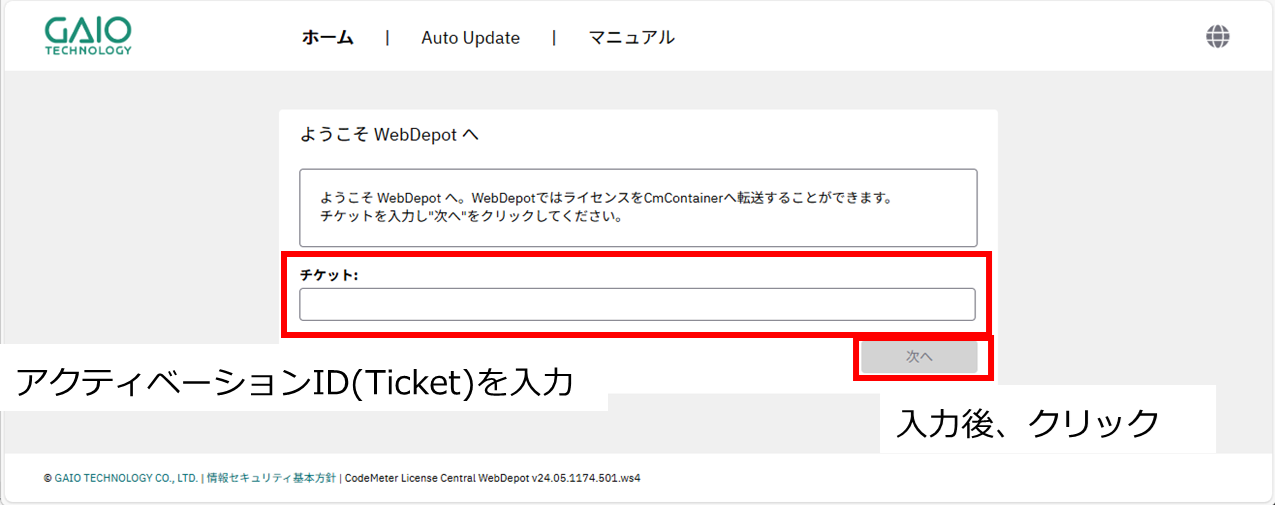
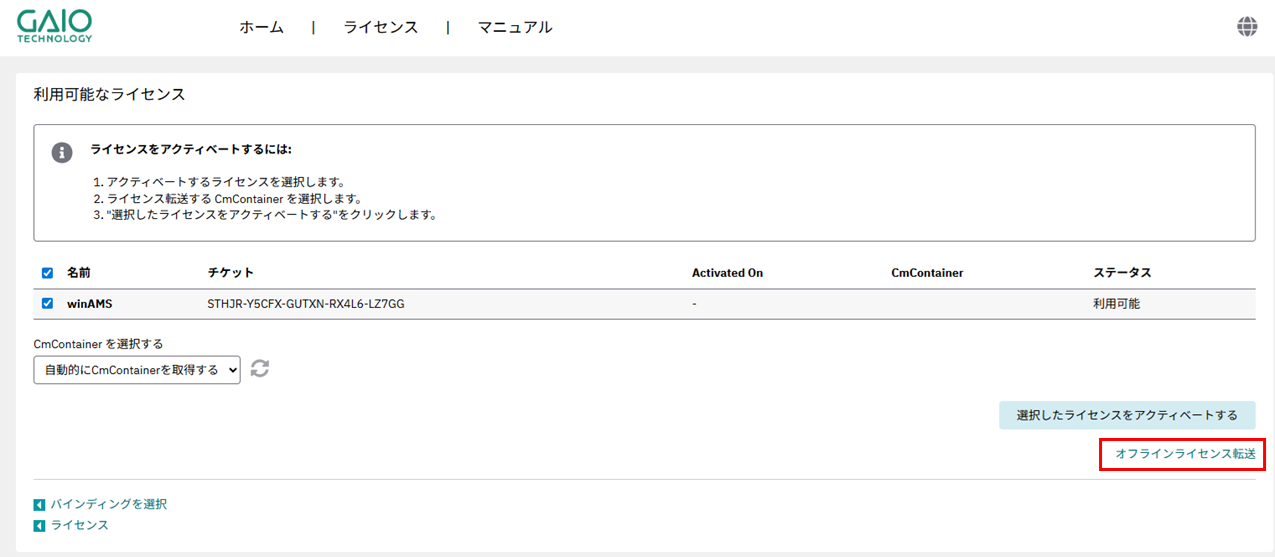
「オフラインライセンス転送」をクリックします
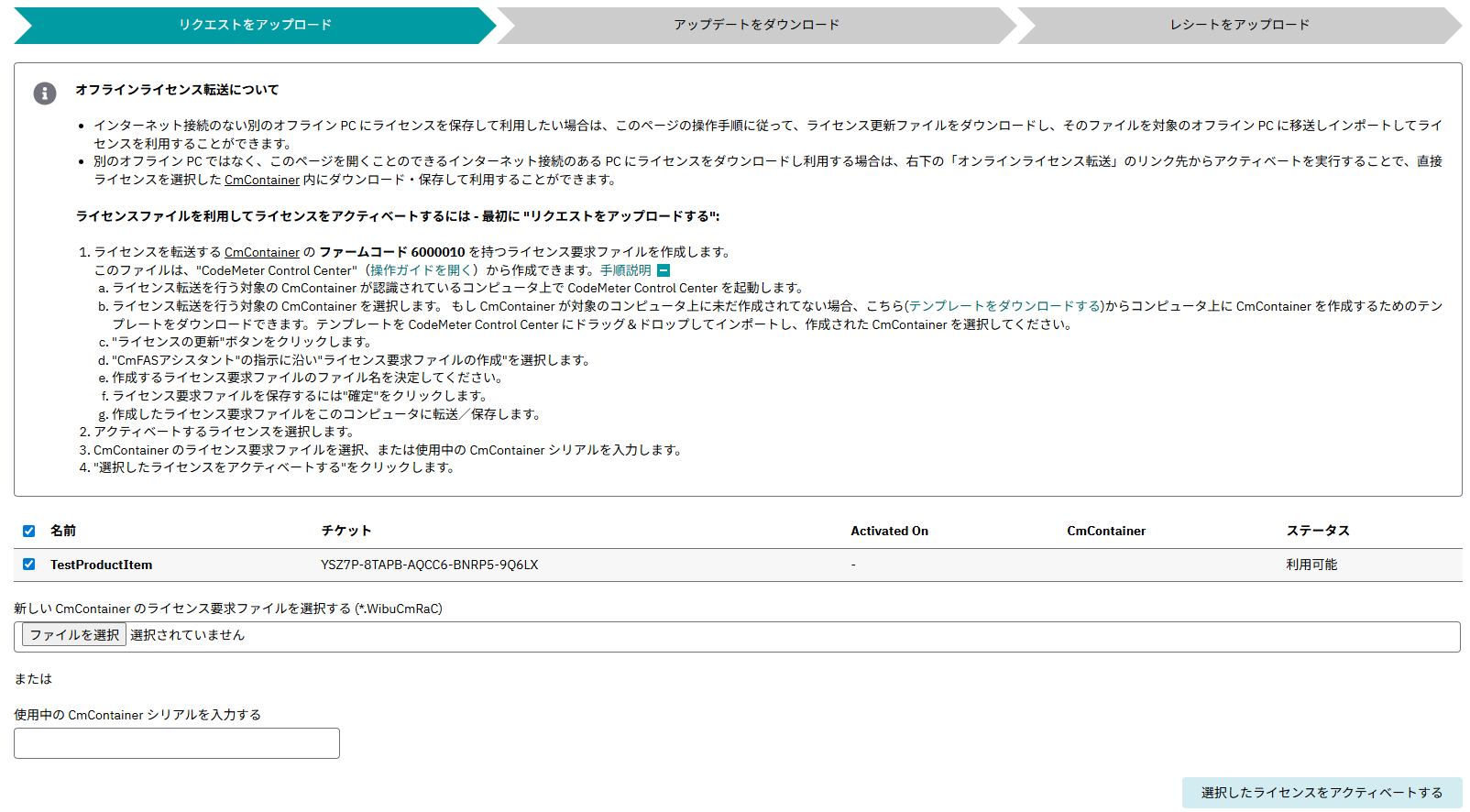
画面に表示している「オフラインライセンス転送について」の手順に従って操作します。
「テンプレートファイルをダウンロードする」から、ライセンスを認証するための準備ファイルを任意のフォルダにダウンロードします。
ダウンロードした「テンプレートファイル」をライセンス認証するマシン(ライセンスサーバ)の任意のディレクトリに移動します。
ライセンスサーバから、下記のコマンドを実行します。
cmu -i -f [テンプレートファイルのパス]
次に、認証する環境のCodeMeterシリアル情報を確認します。
下記のコマンドを実行します。
cmu -l

実行すると、下記のようになります。(表示例)
cmu - CodeMeter Universal Support Tool.
Version 8.30a of 2025-May-06 (Build 6885) for Linux
Copyright (C) 2007-2025 by WIBU-SYSTEMS AG. All rights reserved.

List all locally connected CmContainers:
- CmContainer with Serial Number 130-2743964705 and version 3.00 (enabled)
Result: 1 CmContainer(s) listed.

本例であれば、130-2743964705がシリアル情報です。
ライセンス要求ファイルを作成します。
cmu --serial [シリアル ex. 130-123456789] --context 6002955 --file <ライセンス要求ファイル名>
ファイル名と生成先は任意です。
指定しない場合には、~/に生成します。
作成したライセンス要求ファイルをネットワーク接続可能なマシンの任意のフォルダに移動します。
作成した「ライセンス要求ファイル」をインターネット環境(作業用PC)へ移動します。
ネットワーク接続可能なマシンから、ライセンス認証サーバにアクティベーションします。
新しい CmContainer のライセンス要求ファイルを選択する (*.WibuCmRaC)の「ファイルを選択」を押下して、「ライセンス要求ファイル」をアップロードします。
「ライセンスファイルを利用してライセンスを転送するには - 2番目のステップ "アップデートをダウンロードする":」の手順に従って、操作します。
「ライセンス更新ファイルをダウンロードする」をクリックし、任意のフォルダにダウンロードします。
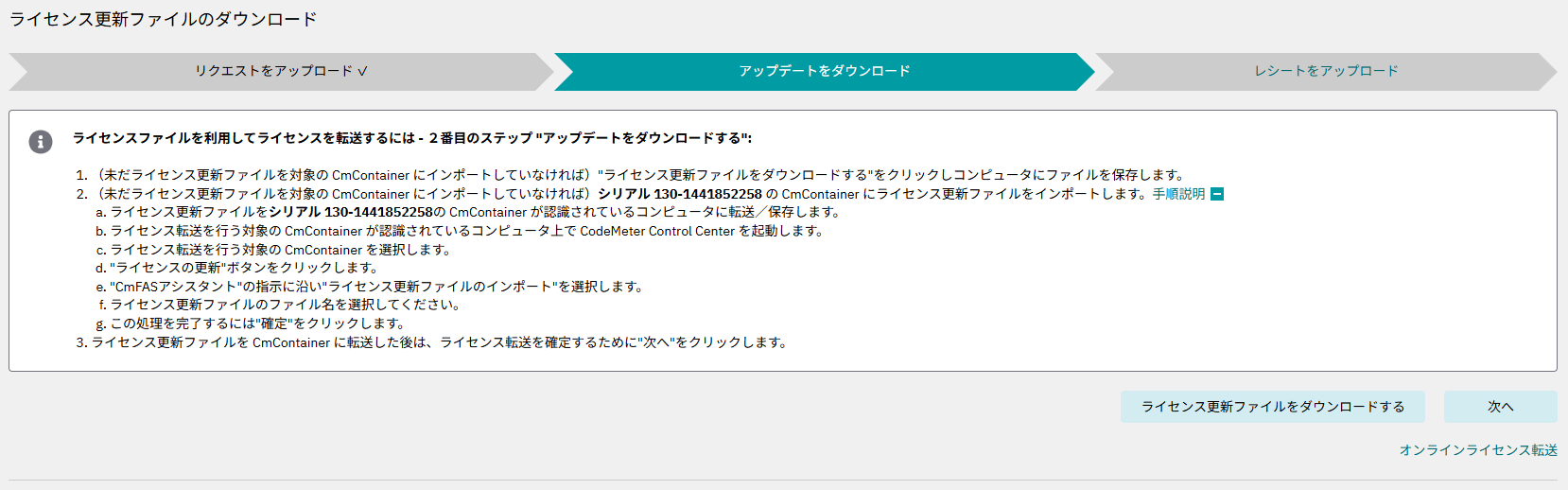
ダウンロードした「ライセンス更新ファイル」をライセンスサーバの任意のフォルダに移動します。
「ライセンス更新ファイル」をライセンスサーバーにインポートします。
ライセンスサーバにて下記のコマンドを実行します。
cmu -i -f <filename>
下記のコマンドでレシートファイルを作成します。
cmu -c6002955 -s<シリアル> -f<filename>

指定しない場合には、ご利用の環境のhomeディレクトリ(~/)に生成します。
レシートファイルをインターネット環境(作業用PC)に移動します。
ネットワークに接続可能なマシンにて「レシートファイル」を選択して、「レシートをアップロードする」を選択します。
ライセンス設定完了すると、「完了しました」と表示されるので、「OK」をクリックしてください。
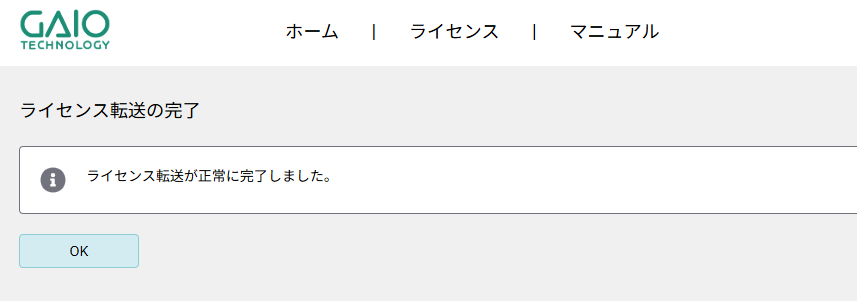
ライセンス認証されたか確認します。
ライセンスサーバのWEBブラウザを起動して、「http://127.0.0.1:22352」にアクセスします。
※ オフライン環境でも上記で自身のマシンの確認となりますので可能です。
「コンテナ」を選択し、このサーバで認証済みのライセンスを表示します。
認証したライセンス内容が表示していれば完了です。
表示されていない場合、正しくライセンス認証できていませんので、
再度、ライセンス認証を実施してください。
認証したライセンス内容が表示されれば、ライセンスサーバのセットアップは完了です。
ライセンスの使用状況の確認は、CodeMeterランタイムに同梱された「WebAdmin」から行います。
WEBブラウザを起動して、「http://127.0.0.1:22352」にアクセスします。
「ライセンスモニタリング」をクリックします。
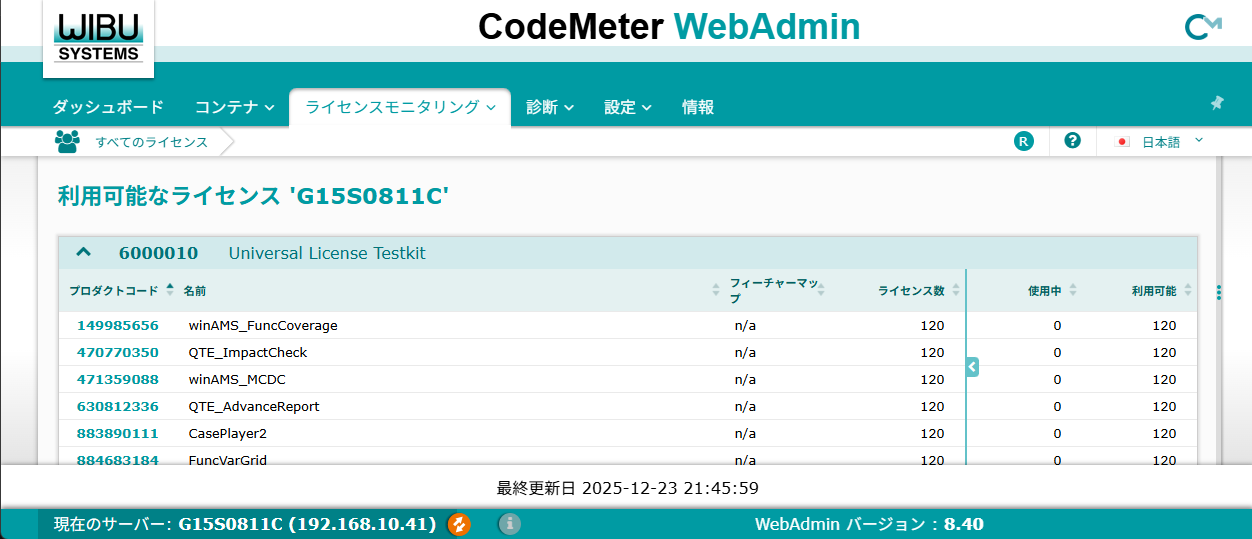
使用中のライセンス数は、「使用中」列に表示されます。
各ライセンスの使用クライアントの情報は、プロダクトコードをクリックします。
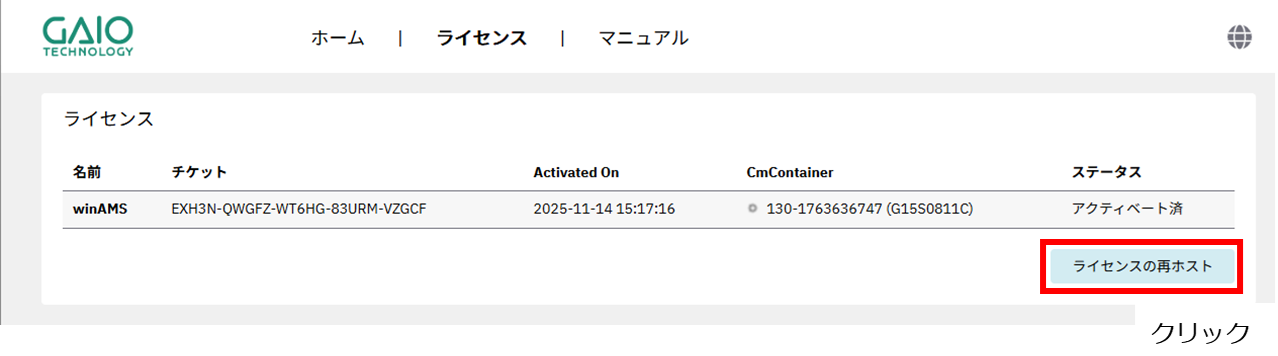
認証済みのライセンスサーバで、ライセンス認証時に使用したURLにアクセスし、画面の「ライセンスの再ホスト」をクリックします。
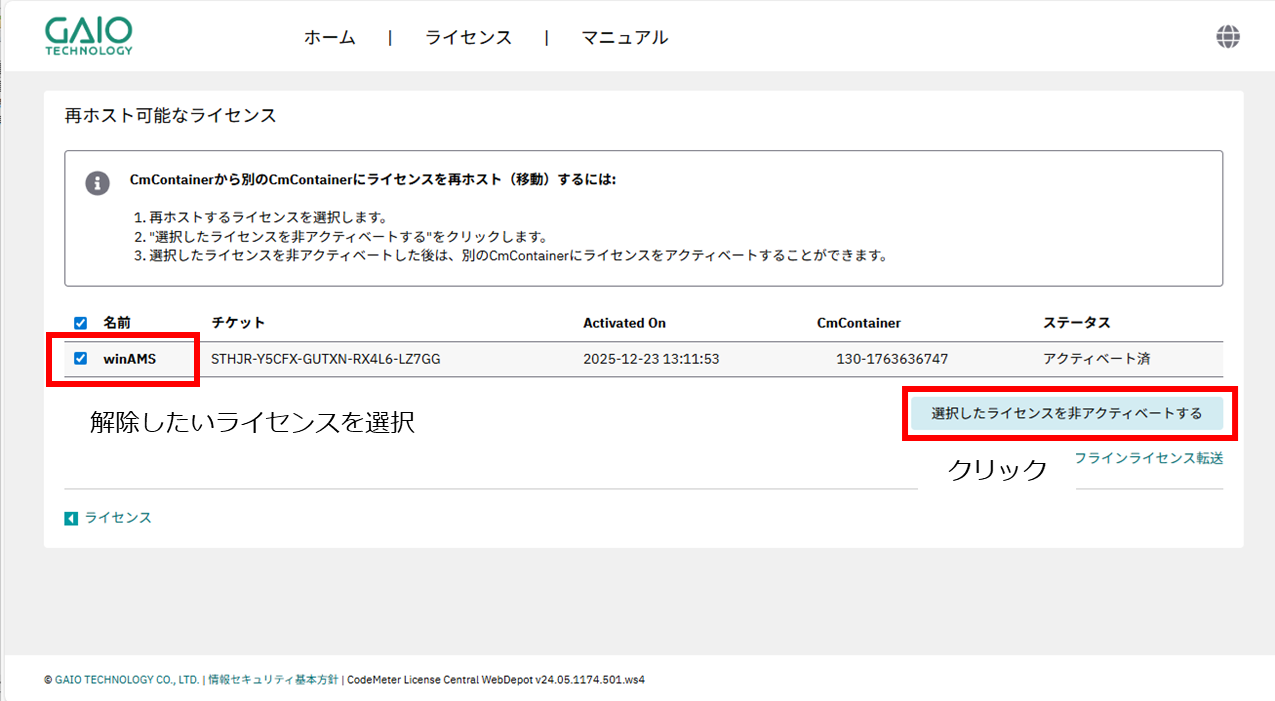
解除するライセンスを選択し、「選択したライセンスを非アクティベートする」をクリックします。
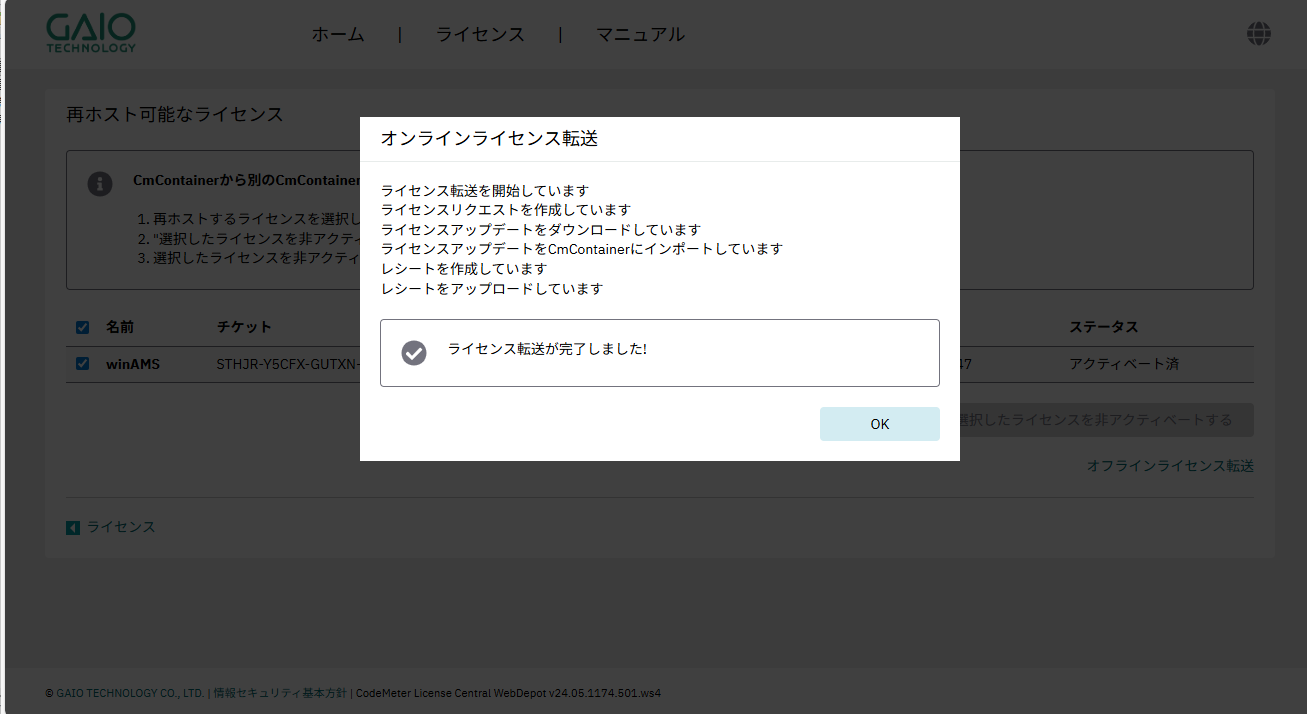
ライセンス認証解除中です。
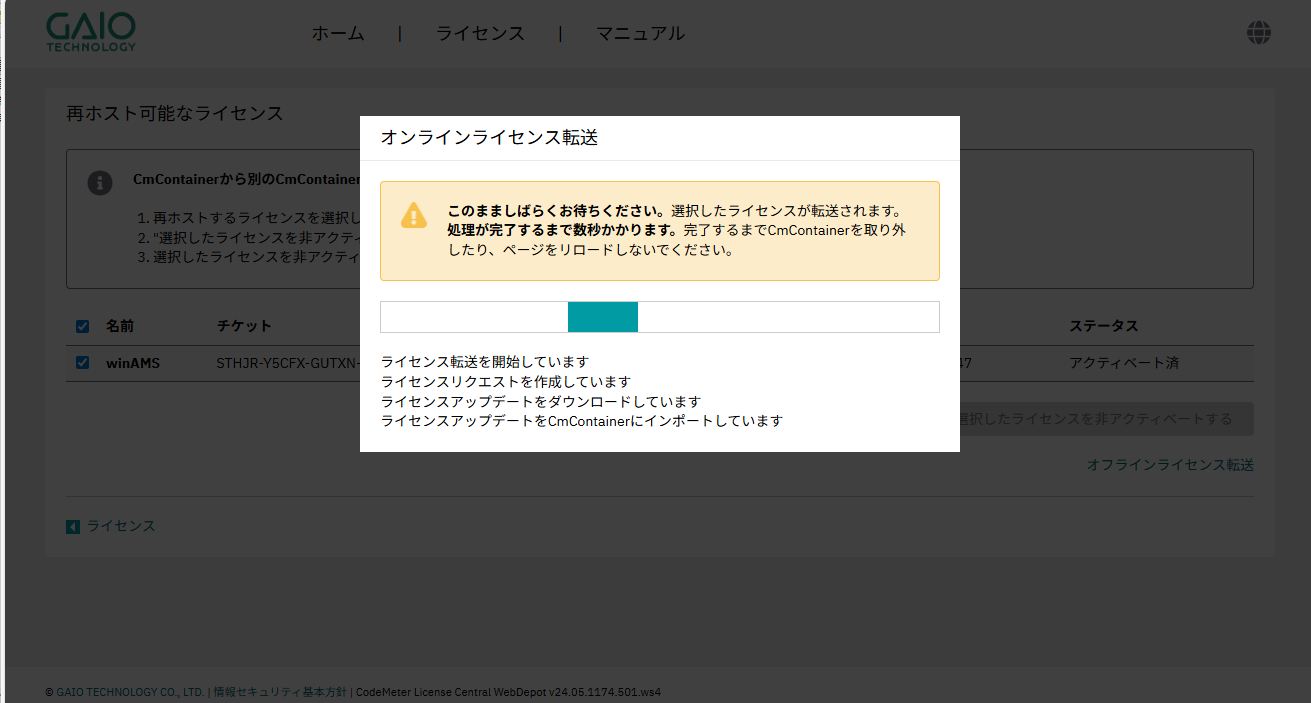
ライセンス認証解除完了すると、「完了しました」と表示されるので、「OK」をクリックしてブラウザを閉じてください。
ライセンスサーバのCodeMeterシリアル情報を確認します。
下記のコマンドを実行します。
cmu -l
ライセンス認証解除要求ファイルを作成します。
ライセンスサーバにて下記のコマンドを実行します。
cmu --serial [シリアル ex. 130-123456789] --context 6002955 --file <filename>
作成したファイルをインターネット接続可能なマシンに移動します。
インターネット接続可能なマシンでライセンス認証時に使用したURLにアクセスし、
ライセンス認証時に使用したURLにアクセスし、画面の「ライセンスの再ホスト」をクリックします。
解除するライセンスを選択し、「オフラインライセンス転送」をクリックします。
「ライセンス更新ファイルをダウンロードする」をクリックします。
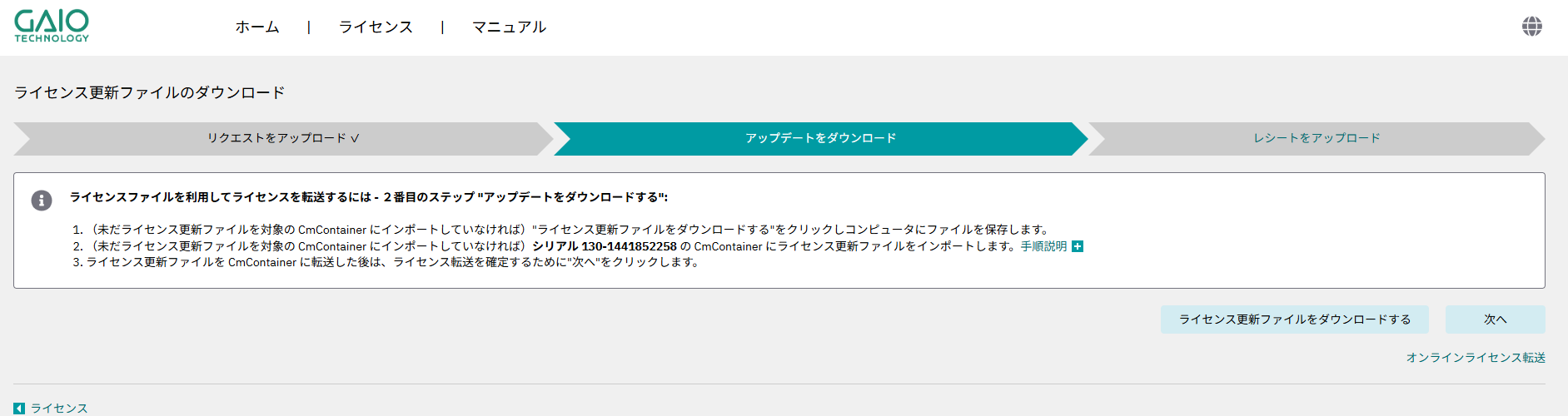
ダウンロードしたファイルをライセンスサーバに移動します。
ライセンスサーバにて「ライセンス更新ファイル」をインポートします。
下記のコマンドを実行します。
cmu -i -f <filename>
最後にレシートファイルをアップロードします。
下記コマンドでレシートファイルを作成します。
cmu -c6002955 -s <シリアル> -f<filename>
レシートファイルをネットワーク接続可能なマシンに移動します。
ネットワーク接続可能なマシンにて「レシートファイル」を選択して、「レシートをアップロードする」を選択します。
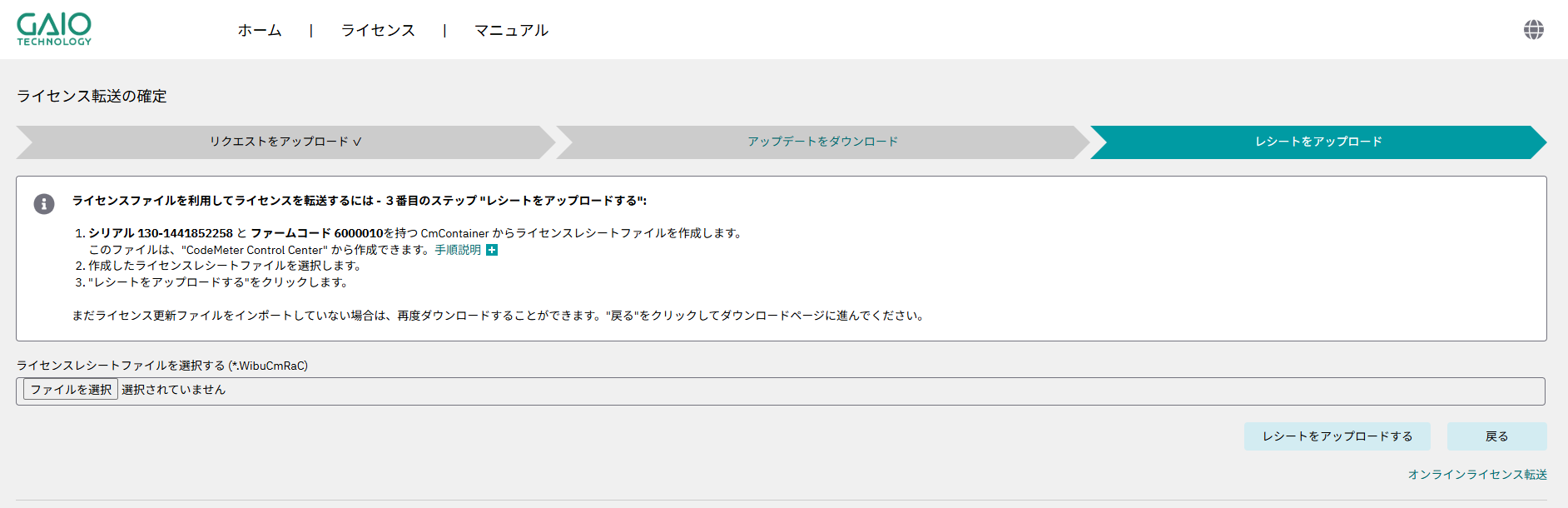
ライセンス設定完了すると、下完了しました」と表示されるので、「OK」をクリックしてください。
保守更新/ライセンス交換の納品メールに記載されたアクティベーションID(Tiket)またはライセンス認証URLを用意します。
ライセンス認証の手順と同じ手順を用いて保守更新をおこないます。
ライセンスサーバを変更する場合、弊社より変更後のサーバで認証するライセンスの再提供が必要です。
弊社サポート窓口へサーバ変更希望の旨お知らせください。
※仮想サーバでの運用時にライブマイグレーションを行うと動作しなくなる可能性があります。
※Docker containerサーバでの運用はできません。
ライセンス認証解除後アンインストールします。
認証解除の方法を参照してください。
弊社にて、ご利用のライセンスを再度使用可能にする処理を行います。
ご希望の場合には、その旨お知らせください。
下記コマンドでアンインストールします。
sudo apt purge codemeter
ライセンスサーバが正常に稼働しているか、定期的に確認します。
ライセンスサーバの稼働が10分間認められない(ネットワークから遮断されたり、サーバーが終了したり等、稼働が確認できない)場合、
エラーとし、一定時間後、ライセンスを自動的に開放します。
デフォルトは120分(2時間)です。
開放するまでの時間は以下で変更することができます。
設定変更のため、一度下記のコマンドで、CodeMeterサービスを停止します。
sudo service codemeter stop
変更するには、下記のファイルを編集します。 下記のコマンドを実行してください。(ここでは例としてvimを使用)
sudo vim /etc/wibu/CodeMeter/Server.ini
下記記載を変更します。
CleanUpTimeOut=120
例として、11分にするには、下記の様に記載します。
CleanUpTimeOut=11
設定値は、11以上の任意の値に変更できます。単位は「分」です。
ファイルを保存します。
CodeMeterサービスを再起動します。
sudo service codemeter start
エラーや詳細情報はログファイルを出力することで確認できます。
ログファイルの生成は、下記コマンドを実行して出力してください。
cmu32 --cmdust --file <*出力ファイルパス/ファイル名*>

常にログファイルを生成する場合は、下記ファイルの内容を変更します。
/etc/wibu/CodeMeter/Server.ini
下記行を変更します。
Logging=0

変更後
Logging=1
下記の表は、エラーコードとメッセージ、および内容と対応策を説明します。
記載されている対応策で解決しない場合、エラーコードと状況をユーザーサポートにお問合せください。
| エラーコード | メッセージ | エラー内容 | 対処方法 |
|---|---|---|---|
| 0x18080001 | 内部エラーが発生しました。暫くしてから再度ご試行ください。 | 内部エラーが発生しました。 | エラーコードとログファイルをサポートを添付し、ご連絡ください。 対処方法をご案内致します。 |
| 0x18080002 | ライセンスが選択されていません。ライセンスを選択し再度実行してください。 | アクティベーションサーバーにアクセスし、オフラインライセンス転送での実行において、アクティベーションするライセンスが選択されていません。 | アクティベーションするライセンスを選択し、実行してください。 |
| 0x18080004 | 選択したファイルはライセンス要求ファイルではありません。ライセンス要求ファイルを選択し再度実行してください。 | アクティベーションサーバーにアクセスし、オフラインライセンス転送での実行において、ライセンス要求ファイルでないファイルを選択して、アクティベーションを実行しました。 | アクティベーションするライセンスのライセンス要求ファイルを選択して、実行してください。 |
| 0x18080006 | ライセンス要求ファイルが選択されていません。ライセンス要求ファイルを選択し再度実行してください。 | アクティベーションサーバーにアクセスし、オフラインライセンス転送での実行において、ライセンス要求ファイルが選択されず、アクティベーションを実行しました。 | アクティベーションするライセンスのライセンス要求ファイルを選択して、再度実行してください。 |
| 0x18080007 | 選択したライセンス要求ファイルの中に、必要なファームコードが見つかりません。新しいライセンス要求ファイルを作成し、再度実行してください。 | アクティベーションサーバーにアクセスし、オフラインライセンス転送での実行において、正しくないライセンス要求ファイルを選択して、アクティベーションを実行しました。 | アクティベーションするライセンスのライセンス要求ファイルを選択して、再度実行してください。 |
| 0x18080008 | ライセンス要求ファイルが壊れています。新しいライセンス要求ファイルを作成し、再度実行してください。 | アクティベーションサーバーにアクセスし、オフラインライセンス転送での実行において、正しくないライセンス要求ファイルを選択して、アクティベーションを実行しました。 | アクティベーションするライセンスのライセンス要求ファイルを選択して、再度実行してください。 |
| 0x18080009 | クッキーが利用不可の状態です。このページにはクッキーが必要です。クッキーを利用可能にしてこのページをリフレッシュしてください。 | ブラウザのCookieが無効でアクティベーションを実行しました。 | ブラウザのCookieを有効にしてから実行してください。 |
| 0x1808000C | 選択したCmContainerに削除するライセンスが見つかりません。別のCmContainerにライセンスがないか確認の上、再度実行してください。 | ライセンス交換時、交換対象のライセンスが見つかりません。 | <オンライン> 交換対象のライセンスがあるライセンスサーバでアクティベーションしてください。 <オフライン> 交換対象のライセンスがあるライセンスサーバでライセンス要求ファイルを作成して、アクティベーションしてください。 |
| 0x1808000D | 内部エラーが発生しました。暫くしてから再度ご試行ください。 | 内部エラーが発生しました。 | エラーコードとログファイルをサポートを添付し、ご連絡ください。 対処方法をご案内致します。 |
| 0x1808000E | 内部エラーが発生しました。暫くしてから再度ご試行ください。 | 内部エラーが発生しました。 | エラーコードとログファイルをサポートを添付し、ご連絡ください。 対処方法をご案内致します。 |
| 0x18080010 | ライセンス転送が完了できませんでした。すべてのライセンスアップデートをインポートしたか、最新のライセンスレシートファイルを使用しているかを確認してください。"ライセンス転送を続行する" でライセンスアップデートを再度ダウンロードしてインポートし、新しいライセンスレシートを作成してから再度実行してください。 | アップロードしようとしたレシートファイルのライセンスが正しくありません。 | アクティベーションするライセンスのレポートファイルを選択して、再度実行してください。 |
| 0x18080011 | ライセンスと対象の CmContainer の情報が一致しません。ライセンスに一致する CmContainer からライセンス要求ファイルを作成し再度実行してください。 | アクティベーション済みのライセンス要求ファイルでアクティベーションを実行しました。 | 認証済みですので、対処する必要はありません。 別ライセンスをアクティベーションする場合は、別のライセンス要求ファイルでアクティベーションしてください。 |
| 0x18080013 | 選択したファイルはライセンスレシートファイルではありません。ライセンスレシートファイルを選択し再度実行してください。 | アクティベーションサーバーにアクセスし、オフラインライセンス転送の実行において、正しくないレシートファイルでアップロードを実行しました | アクティベーションするライセンスのレポートファイルを選択して、再度実行してください。 |
| 0x18080014 | ライセンスレシートファイルが選択されていません。ライセンスレシートファイルを選択し再度実行してください。 | アクティベーションサーバーにアクセスし、オフラインライセンス転送の実行において、レシートファイルを選択せず、アップロードを実行しました。 | アクティベーションするライセンスのレポートファイルを選択して、再度実行してください。 |
| 0x18080017 | 選択されたCmContainerが相応しい状態にありません。このCmContainerに対する未完了のライセンス転送が存在するか、最新でないライセンス要求ファイルが利用されています。ライセンス転送が完了していることを確認するか、新しくライセンス要求ファイルを作成し再試行してください。 | ライセンス要求ファイル作成後に別のライセンスのアクティベーションを実行しました。 |
ライセンス要求ファイル作成後、アクティベーションが完了するまで別のライセンスのアクティベーションができません。 アクティベーションを完了させてください。 |
| 0x1808001F | ライセンスに対して選択されたアクションは現在利用できません。アクション実行までの間にライセンスのステータスが変わってしまっていないかご確認ください。 | 同じライセンスにおいて、複数のブラウザでアクティベーションを実行しました。 | アクティベーション完了しているものがどれかわかるか? |
| 0x18080022 | 処理が完了せずタイムアウトとなりました。バックエンド側の CodeMeter license Central では処理が継続されています。そのためライセンスステータスが"未完了"となるまでライセンスステータスをリフレッシュして確認し、その後 "ライセンス転送を続行する" をクリックして処理を完了してください。 | アクティベーションの実行、またはリクエストファイルの登録時に、ライセンス認証管理サーバが高負荷なためタイムアウトしました。 | 時間をおいて、再実行してください。 |
| 0x1808002B | A CmContainer with the given serial does not exist, or serial was not provided. Please check the entered serial and try again. | 更新ファイル作成時、アクティベーションするライセンス要求ファイルを選択せず、生成しようとしました。 | アクティベーションするライセンス要求ファイルを選択して、実行してください。 |
| 0x18084000 | 内部エラーが発生しました。エラー詳細についてはサポートへお問い合わせください。 | 内部エラーが発生しました。 | エラーコードとログファイルをサポートを添付し、ご連絡ください。 対処方法をご案内致します。 |
| 0x18084008 | 入力されたチケットは既に利用されています。別のチケットで再度実行してください。 | 認証済みライセンスをアクティベーションしようとしました。 | 別のサーバにライセンスを移動する場合、一度ディアクティベーションしてからアクティベーションしてください。 |
| 0x18088000 | お使いのブラウザはWebSocketを利用したオンラインライセンス転送をサポートしていません。ブラウザを更新するか、オフラインライセンス転送を利用してください。 | サポート外のブラウザを使用してアクティベーションしようとしました。 | サポートするブラウザを使用してアクティベーションしてください。 |
| 0x18088003 | ご利用のコンピュータのCodeMeter Runtimeとの接続が確立できませんでした。この要因として下記についてご確認ください。 最新のCodeMeter Runtimeはインスト―ルされているか。 CodeMeter Runtimeサービスは正常に実行されているか?必要に応じてサービス又はコンピュータを再起動を試行する。 プロキシ経由でインターネットに接続している場合は、プロキシを経由せずインターネット接続することでプロキシと切り分けて動作を確認する。 CodeMeter Runtimeのデフォルト設定を変更している場合 (例:"network port"又は"CmWebSocketApi"など)、デフォルト値へ戻し再確認する。 代替としてオフラインライセンス転送を利用する。 |
CodeMeterRuntimeを古いバージョンで実行しました。 | 最新のCodeMeterRuntimeをダウンロードして、インストールしてください。 |
| 0x18088004 | ご利用のコンピュータのCodeMeter Runtimeとの接続が確立できませんでした。この要因として下記についてご確認ください。 最新のCodeMeter Runtimeはインスト―ルされているか。 CodeMeter Runtimeサービスは正常に実行されているか?必要に応じてサービス又はコンピュータを再起動を試行する。 プロキシ経由でインターネットに接続している場合は、プロキシを経由せずインターネット接続することでプロキシと切り分けて動作を確認する。 CodeMeter Runtimeのデフォルト設定を変更している場合 (例:"network port"又は"CmWebSocketApi"など)、デフォルト値へ戻し再確認する。 代替としてオフラインライセンス転送を利用する。 |
CodeMeterRuntimeを古いバージョンで実行しました。 | 最新のCodeMeterRuntimeをダウンロードして、インストールしてください。 |
| 0x18088006 | ライセンス転送中の内部エラー。サポートに連絡してください。 | 内部エラーが発生しました。 | エラーコードとログファイルをサポートを添付し、ご連絡ください。 対処方法をご案内致します。 |
| 0x18088007 | ご利用のコンピュータのCodeMeter Runtimeとの接続が確立できませんでした。この要因として下記についてご確認ください。 最新のCodeMeter Runtimeはインスト―ルされているか。 CodeMeter Runtimeサービスは正常に実行されているか?必要に応じてサービス又はコンピュータを再起動を試行する。 プロキシ経由でインターネットに接続している場合は、プロキシを経由せずインターネット接続することでプロキシと切り分けて動作を確認する。 CodeMeter Runtimeのデフォルト設定を変更している場合 (例:"network port"又は"CmWebSocketApi"など)、デフォルト値へ戻し再確認する。 代替としてオフラインライセンス転送を利用する。 |
以下の要因で発生するエラーです。 ・ファイヤーウォールにてポートをブロックしている ・CodeMeter Runtimeがインストールされていない ・CodeMeter Runtimeのバージョンが古い |
以下の対象方法を実施してください。 ・ファイヤーウォールにて対象のポートを解放してください。 ・最新のCodeMeter Runtimeをインストールしてください。 |
| 0x18088008 | ライセンス転送中の内部エラー。サポートに連絡してください。 | 内部エラーが発生しました。 | エラーコードとログファイルをサポートを添付し、ご連絡ください。 対処方法をご案内致します。 |
| 0x1808800F | ご利用ブラウザ(ブラウザ名)のセキュリティ設定でWebSocketでのオンラインライセンス転送が許可されていません (e.g. Google Chrome)。オフラインライセンス転送を利用してください。 | サポート外のブラウザを使用してアクティベーションを実行しました。 | サポートするブラウザを使用してアクティベーションしてください。 |
| 0x18088100 | ネットワークエラーが発生しました。確実なインターネット接続を行い再度実行してください。 (HTTPステータスコード) | ネットワークエラーが発生し、通信が遮断されました。 | 時間をおいて、再実行してください。 改善されない場合、オフラインアクティベーションで実行してください。 解決しない場合、エラーコードとログファイルをサポートを添付し、ご連絡ください。 対処方法をご案内致します。 |
| 0x18088101 | ネットワークエラーが発生しました。確実なインターネット接続を行い再度実行してください。 (HTTPステータスコード) | ネットワークエラーが発生し、通信が遮断されました。 | 時間をおいて、再実行してください。 改善されない場合、オフラインアクティベーションで実行してください。 解決しない場合、エラーコードとログファイルをサポートを添付し、ご連絡ください。 対処方法をご案内致します。 |
| 0x18088102 | ご利用のブラウザはこのアプリケーションに必要な要件を満たしていません。別のブラウザを利用してください。 | サポート外のブラウザを使用してアクティベーションしようとしました。 | サポートするブラウザを使用してアクティベーションしてください。 |
| 0x18088103 | ライセンスが選択されていません。ライセンスを選択し再度実行してください。 | 認証するライセンス内容を選択せず、アクティベーションしようとしました。 | アクティベーションするライセンスを選択して再度実行してください。 |
| 0x18088106 | ライセンスリクエストを作成中にエラーが発生しました。再度実行してください。 | アクティベーション済みのライセンスをオフラインアクティベーションを実行しました。 | 認証済みですので、対処する必要はありません。 別ライセンスをアクティベーションする場合は、別のライセンス要求ファイルでアクティベーションしてください。 |
| 0x18088108 | CodeMeter Runtimeがインストールされていません。CodeMeter Runtimeをインストールするか、オフラインライセンス転送をご利用ください。 | 指定したライセンスサーバーにCodeMeter Runtimeがインストーラされていません。 | ライセンスサーバーに最新のCodeMeter Runtimeをインストールしてください。 |
| 0x1808810D | ネットワークエラーが発生しました。確実なインターネット接続を行い再度実行してください。 (HTTPステータスコード) | オンラインアクティベーション実行時、ネットワークエラーが発生し、通信が遮断されました。 | 時間をおいて、再実行してください。 解決しない場合、エラーコードとログファイルをサポートを添付し、ご連絡ください。 対処方法をご案内致します。 |
| 0x1808810F | ネットワークエラーが発生しました。確実なインターネット接続を行い再度実行してください。 (HTTPステータスコード) | ネットワークエラーが発生し、通信が遮断されました。 | 時間をおいて、再実行してください。 改善されない場合、オフラインアクティベーションで実行してください。 解決しない場合、エラーコードとログファイルをサポートを添付し、ご連絡ください。 対処方法をご案内致します。 |
| 0x18088110 | ご利用のブラウザはこのアプリケーションに必要な要件を満たしていません。別のブラウザを利用してください。 | サポート外のブラウザを使用してアクティベーションを実行しました。 | サポートするブラウザを使用してアクティベーションしてください。 |
| 0x18088111 | 選択されたライセンスは仮想マシン上のCmActLicenseに対してアクティベートすることができません。物理コンピュータまたは CmDongle をご利用ください。 | 仮想マシンの未許可のライセンスにおいて、仮想マシン上のライセンスサーバーでアクティベーションを実行しました。 | 契約において、仮想マシンの許可が認められている場合、仮想マシン対応のライセンスを再発行しますので、ご連絡ください。 上記以外は物理マシンでライセンスサーバーを構築してください。 |
| 上記以外 | - | - | エラーが出力された場合、エラーコードとログをサポートにお問合せください。 |
本マニュアルを読んでも解決しない場合や、ご不明な点がございましたら、お気軽に下記カスタマーサポートまでお問い合わせください。 エラーの解決方法のお問合せは、エラーコードとそのときの状態、またはログファイルをお送りください。 Webフォーム
| 日 付 | マニュアル バージョン |
ライセンス管理ソフトウェア バージョン |
内 容 |
|---|---|---|---|
| 2026/03/12 | 1.00 | 3.00 | 新規作成 |